
Microsoft Teams on hyödyllinen työkalu asiakasprojekteissasi. Voit helposti jakaa ja hallita kaikkia Teamsin tiedostoja OneDrivessa ja Resurssienhallinnassa. Toisinaan kaikki tiedostot eivät näy automaattisesti kaikille käyttäjille. Lue vinkkimme, miten saat synkronoitua kaikki tiedostot helposti ja nopeasti kaikkien käyttäjien kesken Teamsissa, OneDrivessä sekä Resurssienhallinnassa.
Microsoft Teams ja SharePoint
Vaikka tiedostoja usein hallitaan vain Teamsin kautta, on hyvä tietää, että Microsoftin SharePointilla on tärkeä rooli tiedostojen jaossa. SharePoint toimii taustajärjestelmänä Microsoft Teamsin tiedostoille, ja sen kautta voit synkronoida tiedostoja Teamsin, OneDriven ja resurssienhallinnan välillä. Lisäksi esimerkiksi tiedostojen poistaminen roskakorista tapahtuu SharePointin kautta.
Seuraavassa on lyhyt pikaohje siihen, miten jaat Microsoft Teamsin tiedostot OneDriveen ja esimerkiksi Windowsin Resurssienhallintaan.
- Mene Teamsiin ja tiimiin, jonka tiedostot haluat synkronoida.
- Klikkaa jotain kanavaa ja mene sen tiedostoihin. Huom. Yksityistä kanavaa (lukon kuva) ei voi synkronoida yhteiskäyttöön.
- Etsi yläpalkista keskeltä kohta “Avaa SharePointissa”
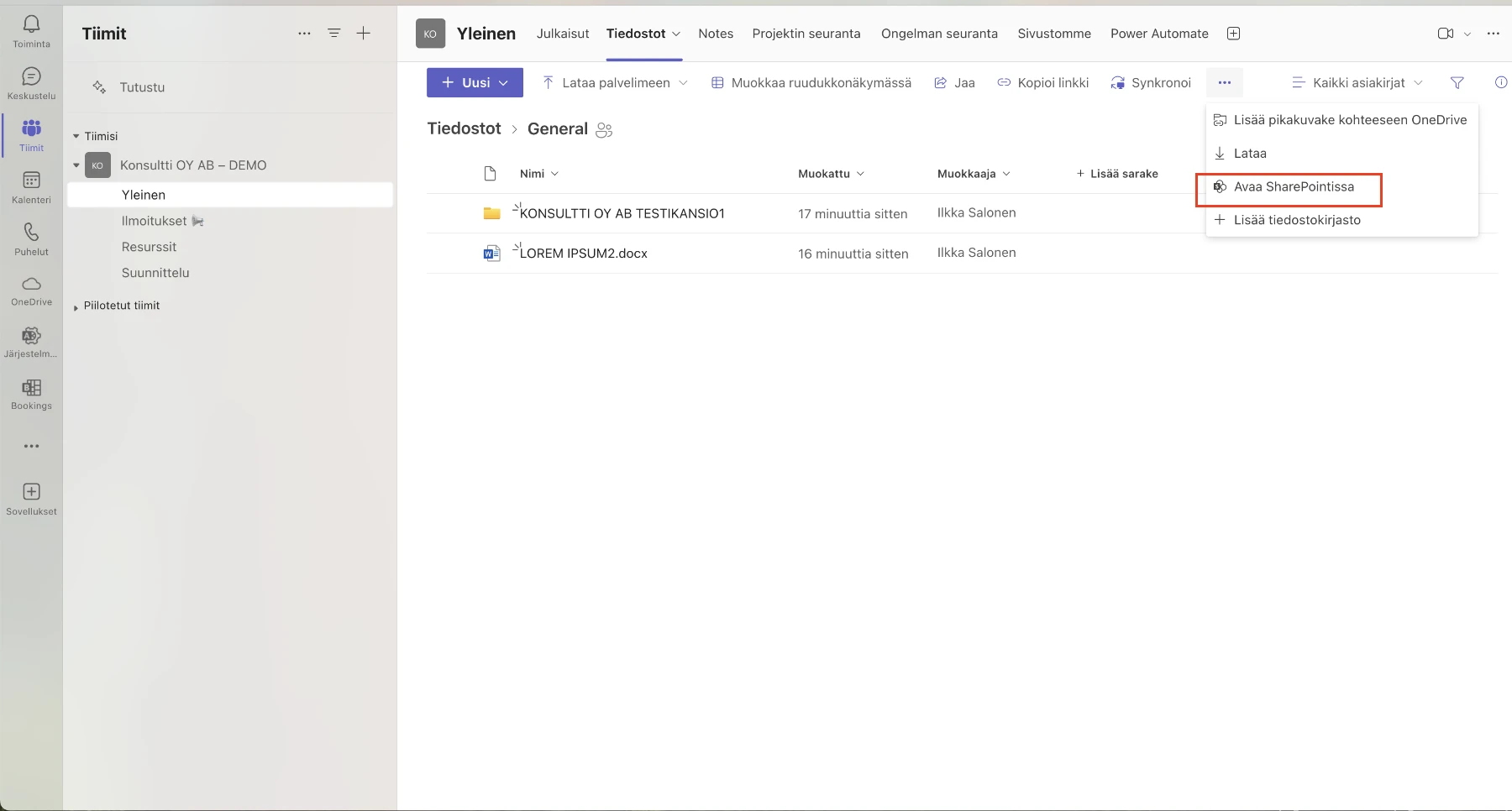
- SharePoint avautuu selaimeen. Klikkaa SharePointista vasemman pystypalkin kohtaa Tiedostot.

- Jos haluat synkronoida vain tietyn kansion, mene kyseiseen kansioon ja paina keskeltä yläpalkista “Synkronoi”.
- Jos haluat synkronoida kaikki tiimin tiedostot, siirry tiedostokansion juureen painamalla vasemmalta pystypalkista “Tiedostot”, josta näet kaikki kanavat. Paina “Synkronoi”
Tarvitsetko lisää apua?
Saat kauttamme Microsoft-lisenssit, neuvontaa sekä apua niiden käyttöönottoon. Jos haluat pitää järjestelmäsi ja kotisivusi ajan tasalla ilman omaa IT-tiimiä, Avulias ylläpito hoitaa sen puolestasi. Ja jos haluat automatisoida toistuvia työvaiheita tekoälyn avulla, tutustu Avulias AI -palveluun. Voit myös ottaa meihin yhteyttä, niin autamme sinua eteenpäin.
