
Huomasitko juuri, että WordPress-sivusi näyttää valkoista ruutua ja siinä lukee esimerkiksi ‘There has been a critical error on this website’ tai ‘Sivustolla on ollut kriittinen virhe’. Sinulla on niin kutsuttu White Screen of Death. Jos tämä on ensimmäinen kerta, voi paniikki alkaa hiipimään ajatuksiisi. Tilanne ei todennäköisesti ole paniikin arvoinen ja asian saa korjattua yleensä helposti. Voit toki yrittää palauttaa koko sivuston, jos olet tehnyt sivustostasi varmuuskopion hiljattain. Mutta entä jos varmuuskopiot ovat jääneet tekemättä? Lue eteenpäin, niin kerron muutaman vinkin, joita voit kokeilla. Tarkista ensihätään myös, oletko saanut WordPressistä sähköpostia, jossa virhetilanteestasi kerrotaan lisää.
Bugi eli virhe pluginissa tai teemassa
WordPressin vahvuus on sen avoimessa lähdekoodissa, mikä tarkoittaa, että kuka tahansa voi tehdä teemoja ja lisäosia (plugineja), joita koko WordPress-yhteisö voi hyödyntää. Tällä on myös varjopuolensa. Kaikki teemat ja lisäosat eivät ole pidemmän päälle yhtä käyttökelpoisia. Nyrkkisääntö on, että kannattaa käyttää vain suosittuja ja laajasti käytettyjä teemoja ja lisäosia. Näitä lisäosia ja teemoja yleensä ylläpidetään ahkerasti, ja myös virheisiin tehdään korjauksia. Jos plugin tai teema ei päivitetä samaan tahtiin kuin muita WordPressin osia, lopputuloksena voi olla se kuuluisa White Screen of Death.

Jos pääset vielä WordPressin ylläpitäjän näkymään, voit yksitellen poistaa lisäosia käytöstä ja katsoa, mikä aiheuttaa ongelman. Yleensä suositut ja paljon käytetyt lisäosat ja teemat eivät aiheuta päänvaivaa. Voit siis aloittaa ongelman ratkomisen vähemmän käytetyistä lisäosista. Jos olet niin epäonnekas, että et enää pääse edes ylläpitäjän näkymään, sinun on mentävä webhotellisi tiedostonhallintaan. Toimi näin:
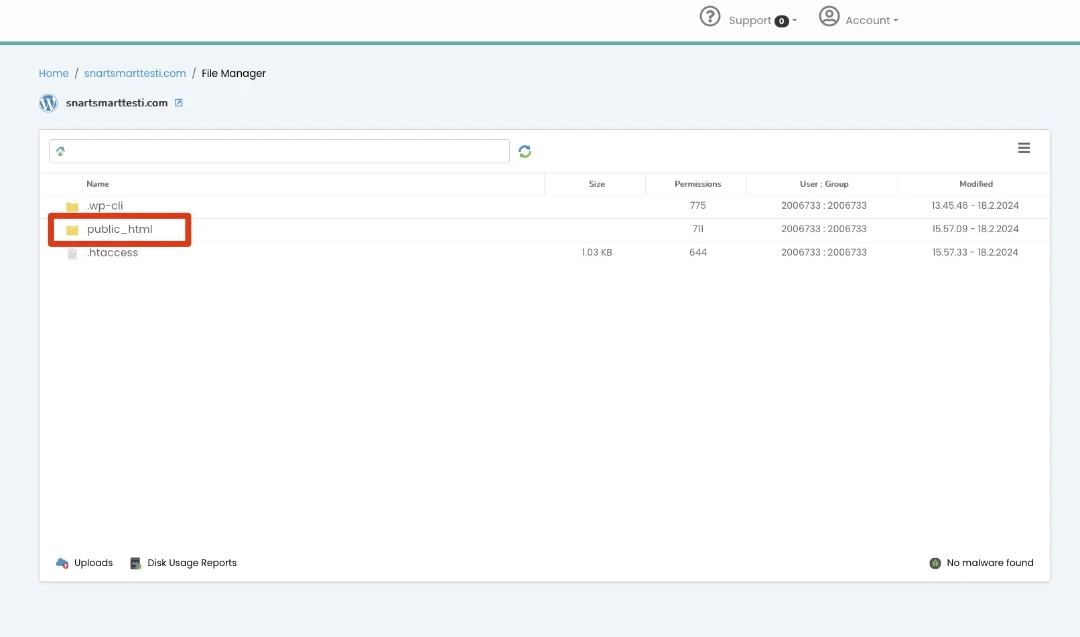
- Etsi webhotellisi tiedostonhallinnasta kansio, johon WordPress on asennettu. Jos et ole erikseen määrittänyt asennuspaikkaa, WordPress löytyy oletuskansiosta public_html.
- Etsi seuraavaksi wp-content-kansiosta plugins-kansio. Poista yksitellen lisäosa käytöstä muuttamalla kansion nimeä ja katso, missä vaiheessa sivu palautuu. Jokainen lisäosa on omassa kansiossaan. Sinun ei tarvitse poistaa lisäosaa tai sen tiedostoja kokonaan. Riittää, kun muutat kansion nimeä esimerkiksi lisäämällä nimen eteen jonkin ylimääräisen merkin. Jos lisäosan kansio olisi ‘WPSEO’, riittää, että muutat nimen muotoon ‘_WPSEO’. Voit myöhemmin poistaa ylimääräisen merkin, ja lisäosa on taas käytössäsi.
- Jos mikään lisäosa ei aiheuta sivun kaatumista, kokeile seuraavaksi teemojen poistamista käytöstä. Etsi vastaavalla tavalla wp-content-kansiosta themes-kansio. Poista teema käytöstä lisäämällä siihen ylimääräinen merkki. Jos teeman kansio on esimerkiksi ‘mytheme’, muuta se muotoon ‘_mytheme’. Tämän jälkeen WordPress vaihtaa käyttöön oletusteeman. Katso, palautuuko sivu.
Jos teeman tai pluginin poistaminen käytöstä ei auttanut
Voit kolmanneksi kokeilla WordPressin vikasietotilaa (Recovery Mode). Tarkista, saitko sähköpostia tähän liittyen ja toimi ohjeiden mukaan. Jos et saanut sähköpostia, voit kokeilla pakottaa WordPressin vikasietotilaan syöttämällä oman domainisi perään:
wp-login.php?action=entered_recovery_mode .
Jos esimerkiksi domainisi olisi omayritys.com, niin vikasietotilan osoitteeksi tulisi: omayritys.com/wp-login.php?action=entered_recovery_mode. Kun olet päässyt vikasietotilaan, voit katsoa mikä plugin ja teema aiheuttaa kaatumisen poistamalla niitä yksitellen käytöstä.
Vaihtoehtoisesti voit hyödyntää tekoälyä vian rajaamisessa SSH-yhteyden kautta. Etene silti varovasti: pyydä ensin tutkimussuunnitelma, tarkista komennot ennen ajamista ja pidä salasanat, SSH-avaimet sekä tietokantatunnukset tekoälyn ulkopuolella. Katso erillinen ohje siitä, miten korjaat kotisivusi ongelmia tekoälyn avulla.
Ohjeet SnartSmartin webhotellia varten
Jos sinulla on SnartSmartin webhotelli, pääset nopeasti ja helposti tiedostonhallinnasta poistamaan teeman tai pluginin käytöstä. Periaatteet ovat samat myös muissa webhotelleissa.
1. Kirjaudu tilillesi.
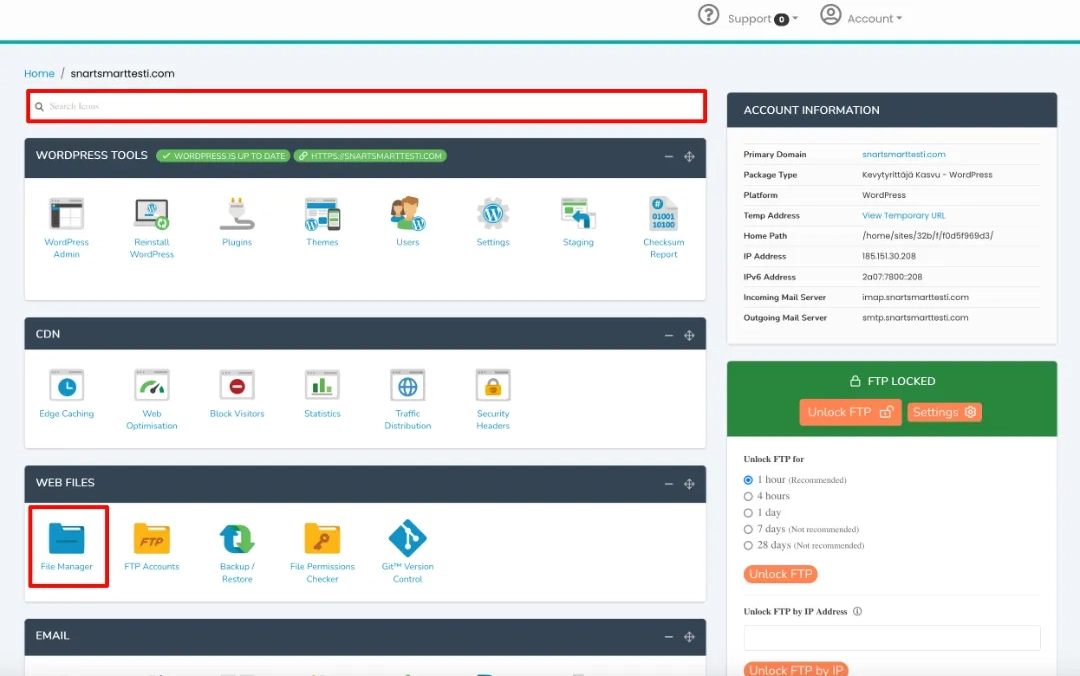
2. Mene kohtaan ‘Web Files’ ja ‘File Manager’. Voit myös hakea File Manager-kuvakkeen hakutoiminnolla.
3. Seuraavaksi klikkaa public_html -kansiota.
4. Tämän jälkeen klikkaa wp-content -kansiota

5. Seuraavaksi klikkaa plugins -kansiota
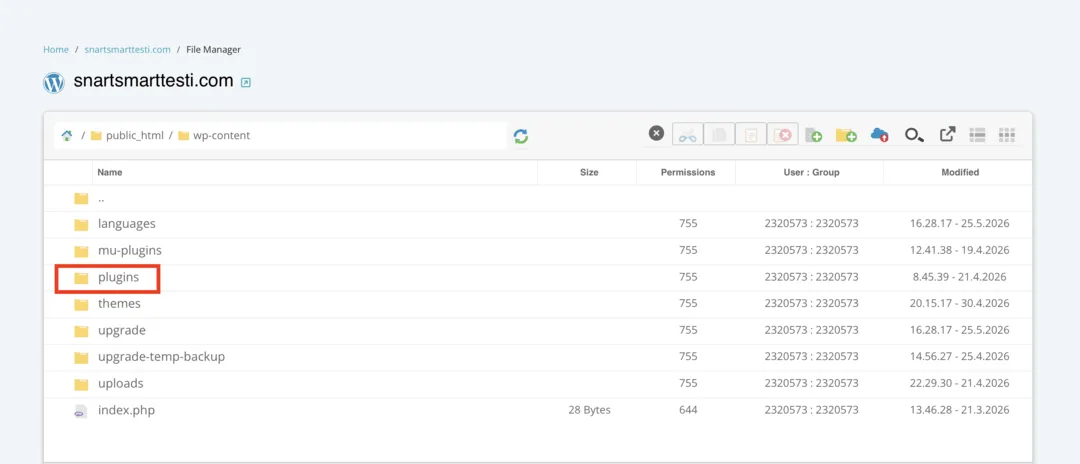
6. Tämän jälkeen muuta yksitellen plugin-kansioiden nimiä. Jotkin pluginit saattavat toimia käänteisesti. Esimerkiksi jos sinulla on Password Protected -plugin ja sinulla on salasanasuojaus päällä, voi sen poistaminen käytöstä aiheuttaa myös kriittisen virheen. Jätä se siis viimeiseksi.
Napsauta hiiren oikealla painikkeella ja valitse ‘Rename’. Esimerkissä muutetaan Contact Form -nimistä pluginia, jolla on contact-form-7-niminen kansio

7. Anna kansiolle uusi nimi. Lisää siihen vaikka jokin merkki eteen. Tämä poistaa pluginin käytöstä. Sinun ei tarvitse muuttaa koko kansion nimeä. Pieni muutos nimen eteen riittää. Paina lopuksi ‘Rename’. Plugin on nyt poistettu käytöstä.

8. Voit poistaa myös teeman käytöstä samalla tavalla. Teeman löydät kansiosta public_html -> wp-content -> themes. Lisää jokin merkki teeman kansion nimeen. WordPressin pitäisi palauttaa oletusteema. Jos näin ei käy, kirjaudu vikasietotilassa lisäämällä oman domainin perään: wp-login.php?action=entered_recovery_mode.
Esimerkiksi:
omayritys.com/wp-login.php?action=entered_recovery_mode .
Tarvitsetko lisää apua? Ota meihin yhteyttä.
Soita meille 045 2065 947 tai laita viestiä support@snartsmart.fi. Laitetaan sivusi yhdessä kuntoon.
