Category: Kotisivut

  • Miten ylläpidät ympäristöystävällisiä kotisivuja

    Miten ylläpidät ympäristöystävällisiä kotisivuja

    Internetin käyttö kuluttaa huomattavan määrän sähköä. Traficomin mukaan vuonna 2021 jo yksinään Suomen viestintäverkkojen kulutus oli noin 0,65 terawattituntia. World Economic Forumin mukaan maailmanlaajuisesti kulutusta on arvioitu olevan 500 terawattituntia vuodessa. Nämä luvut antavat meille käsityksen siitä, miten paljon sähköä maailma tarvitsee, jotta voimme esimerkiksi ylläpitää kotisivuja ja muita digitaalisia palveluita.

    Netin sähkönkulutus on monien osatekijöiden summa

    Netin sähkön käyttö on kokonaisuus, johon kuuluu monia eri osa-alueita, kuten palvelimet, joilla kotisivusi sijaitsevat, matkapuhelin- ja laajakaistaverkot, jotka siirtävät tietoa, ja päätelaite, kuten kännykkä tai tietokone, jota tarvitset netin selaamiseen. Kaikki nämä vaativat sähköä toimiakseen. Tässä artikkelissa käymme läpi muutamia käytännönläheisiä ja tehokkaita tapoja, joilla voit vähentää sähkön kulutustasi internetissä sekä pienentää päästöjäsi.

    1. Valitse webhotelli, joka hyödyntää uusiutuvaa energiaa

    Ympäristöystävällisen verkkosivuston perustaminen alkaa valitsemalla palveluntarjoaja, joka käyttää uusiutuvaa energiaa. Etsi palveluntarjoajia, jotka ilmoittavat avoimesti energialähteistään ja ympäristövastuustaan. Tällainen webhotelli ei ainoastaan vähennä omaa hiilijalanjälkeäsi, vaan myös edistää kestävää kehitystä markkinoilla.

    SnartSmartin datakeskus saa kaiken tarvitsemansa sähkön 100 % uusiutuvista energialähteistä, kuten tuuli- ja aurinkoenergiasta. Lisäksi toimistomme sähköstä 40 % tuotetaan aurinkopaneeleilla. Lue lisää siitä, mikä on webhotelli.

    2. Valitse energiatehokas webhotelli

    Valinnoilla ja teknisillä ratkaisuilla voidaan vähentää energian kulutusta, päästöjä ja kustannuksia. Webhotellipalveluita tarjoavalla yrityksellä tulisi olla jokin tekninen ratkaisu, jolla säästetään energiaa. Lisäksi palveluntarjoajalla tulisi olla tapa mitata energiatehokkuutta.

    PUE-luku eli Power Usage Effectiveness mittaa datakeskuksen energiankäytön tehokkuutta. Tämä mittari kertoo, kuinka hyvin keskuksessa tuotettu energia käytetään itse palveluihin. Mitä pienempi PUE-luku on, sitä energiatehokkaampi datakeskus on. Keskimäärin datakeskuksen PUE-luku on noin 1,2 tai korkeampi. Energiatehokas webhotelli voi saavuttaa huomattavasti alemman luvun. Esimerkiksi SnartSmartin PUE-luku 1,12 tarkoittaa hyvää energiatehokkuutta, jossa suurin osa energiasta menee suoraan palvelun ylläpitämiseen eikä hukkaan.

    Energiatehokkuutta voidaan parantaa myös käyttämällä mukautuvia tekniikoita, jotka jakavat resursseja sinne, missä niitä tarvitaan. SnartSmartin Scaled Hosting -tekniikassa resursseja kohdistetaan älykkäästi. Tämä tekniikka säästää datakeskuksen resursseja, sillä tehoa ohjataan sivuston liikennemäärän mukaan. Kun liikenne vähenee, myös kulutus pienenee, ja toisaalta suuren liikenteen aikana tehoa lisätään tarpeen mukaan. Tämä joustavuus vähentää ylimääräistä sähkönkulutusta ja minimoi energian tuhlaamisen hiljaisempina aikoina. Voit olla varma, että SnartSmartin webhotelli mukautuu kasvaviin tarpeisiisi.

    3. Varmista, että sivustosi latautuu nopeasti

    Google PageSpeed Insights on erinomainen työkalu sivuston nopeuden ja suorituskyvyn arvioimiseen. Hyvät PageSpeed-tulokset eivät ainoastaan paranna käyttäjäkokemusta, vaan myös säästävät energiaa vähentämällä kuormitusta sekä palvelimella että loppukäyttäjän laitteella. Lisäksi nopeammat sivustot saavat etua hakukonenäkyvyydessä, sillä Google suosii nopeita ja optimoituja sivustoja.

    Google PageSpeed on jaettu neljään eri osa-alueeseen: tehokkuus, esteettömyys, parhaat käytännöt sekä hakukoneoptimointi.

    • Tehokkuus: Tämä osio arvioi sivuston nopeutta ja latausaikaa. Nopeasti latautuvat sivut säästävät energiaa ja tarjoavat käyttäjille sujuvamman käyttökokemuksen. Latausaikaan vaikuttavat lukuisat eri asiat, kuten kuvien koko, koodin määrä sekä kolmannen osapuolen koodit.
    • Esteettömyys: Tämä osio tarkastelee, kuinka hyvin sivusto palvelee kaikkia käyttäjiä, myös niitä, joilla on erityistarpeita. Hyvin saavutettava sivusto on käyttäjäystävällinen ja tavoittaa laajemman yleisön. Esteettömyyteen vaikuttaa esimerkiksi se, miten hyvin teksti erottuu taustasta.
    • Parhaat käytännöt: Tämä osio arvioi, noudattaako sivusto teknisiä ja turvallisia ratkaisuja, jotka parantavat sivuston luotettavuutta ja tietoturvaa. Parhaisiin käytäntöihin lukeutuvat esimerkiksi lukukelpoiset fonttikoot, HTTPS-suojaus sekä kuvien oikea koko sekä kuvasuhteen että resoluution osalta.
    • Hakukoneoptimointi: Tämä osio keskittyy siihen, kuinka hyvin sivusto on optimoitu hakukoneita varten, mikä vaikuttaa sen näkyvyyteen hakutuloksissa ja houkuttelee lisää kävijöitä sivustolle. Hakukoneoptimointiin liittyy esimerkiksi kuvien alt-tekstit, kelvollinen robots.txt-tiedosto ja metakuvaukset.

    Energiatehokkaassa kotisivussa kiinnitä erityisesti huomiota Google PageSpeedin tehokkuus-osioon.
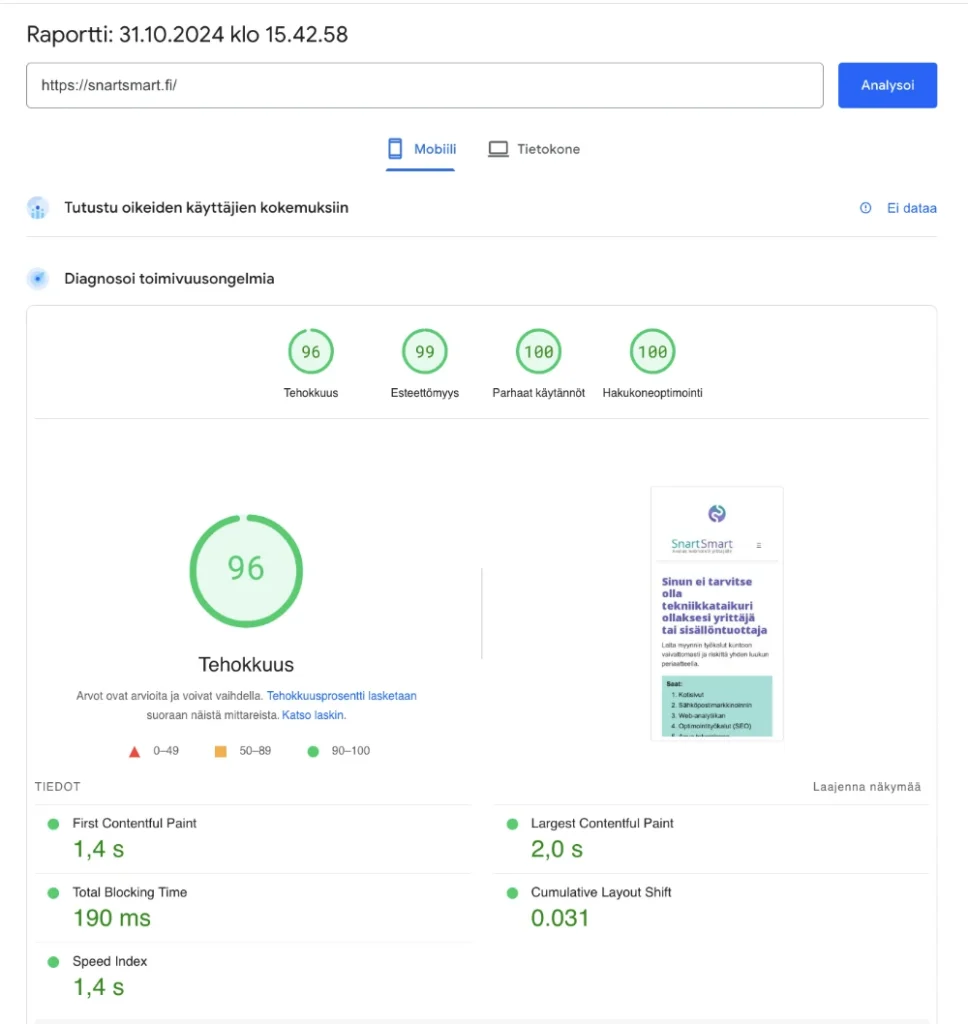
    Google PageSpeedin avulla optimoit kotisivusi ja parannat energiatehokkuutta.
    Google PageSpeed on kotisivun omistajan tärkeä optimoinnin työkalu.

    Hyödynnä myös webhotellin optimointityökaluja

    Monipuolisissa webhotelleissa on myös tarjolla optimointiin tarkoitettuja työkaluja, jotka eivät vaadi erillisiä lisäosia kotisivuillesi. Tämä on kätevää, jos haluat hallita usean sivun optimointia yhtä aikaa. SnartSmartin webhotellissa voit optimoida HTML:n, JavaScriptin, CSS-koodin sekä kuvien koon ja pakkaamisen. Saman asian voi toki tehdä esimerkiksi WordPressissä lisäosan avulla, mutta tämä saattaa vaatia kolmannen osapuolen palveluiden käyttämistä. SnartSmartilla kaikki löytyy omasta takaa, ja käytössäsi on yhden klikkauksen optimointi, jonka avulla saat tehtyä optimoinnin kätevästi ja nopeasti. Lisäksi voit tallentaa erilaisia asetuksia muistiin tulevaa varten.

    4. Hyödynnä sisällönjakeluverkostoja (CDN)

    CDN eli Content Delivery Network tallentaa sivustosi sisältöä useisiin sijainteihin ympäri maailmaa. Kävijäsi saavat datan lähimmästä palvelimesta. Tämä vähentää kaistan käyttöä ja tekee sivuston latauksesta nopeampaa ja tehokkaampaa.

    SnartSmartin webhotellissa CDN on vakiona käytössä. Kaikki WordPress-asennukset on automaattisesti yhdistetty CDN-verkkoon tehokkaan liikennöinnin turvaamiseksi. Saat CDN pois päältä tarvittaessa joko kokonaan tai hetkellisesti.

    5. Käytä vain tarvittavia lisäosia ja tehokkaita teemoja

    WordPress tarjoaa tuhansia lisäosia eli plugineja. Liian monta lisäosaa voi tehdä sivustosta raskaan ja hidastaa sen toimintaa. Käytä vain välttämättömiä lisäosia ja pidä ne ajan tasalla. Voit myös etsiä lisäosia, jotka kuormittavat mahdollisimman vähän sivuasi. Kuormittavia tekijöitä voivat olla esimerkiksi kolmannen osapuolen koodi, kuten JavaScript.

    Myös teemat saattavat olla raskaita ja hidastaa sivusi toimintaa. Kun olet valinnut teeman, kannattaa testata sen suorituskyky Google PageSpeedillä ennen kuin alat rakentaa sivuja. Näin vältyt ikäviltä yllätyksiltä jälkeenpäin.

    Yhteenveto

    Maailmassa on erilaisten arvioiden mukaan yli miljardi nettisivua. Yksittäisen sivun vaikutukset saattavat jäädä melko pieniksi, mutta iso kokonaiskuva ratkaisee. Nettisivujen kuormittavat vaikutukset siis kumuloituvat. Voit omalta osaltasi osallistua talkoisiin vähäpäästöisemmän netin puolesta. Ympäristöystävällisen webhotellin valinta ja sivuston optimointi ovat askelia kohti yrityksesi vastuullisempaa toimintaa.

    SnartSmartin webhotellien datakeskuksen sähkö on tuotettu 100 % uusiutuvalla tuuli- ja aurinkoenergialla. Lisäksi datakeskuksemme Scaled Hosting -tekniikka säätää energiaa jakaen tehoa sinne, missä sitä tarvitaan. Tutustu palvelupaketteihimme.

    Haluatko tietää lisää ympäristöystävällisestä webhotellista?

    Autamme mielellämme valitsemaan yrityksellesi sopivan ratkaisun. Ota yhteyttä ja kysy lisää.

  • Näin pidät kotisivusi turvallisena

    Näin pidät kotisivusi turvallisena

    Verkkorikolliset yrittävät taukoamatta murtautua erilaisille verkkoalustoille, kuten kotisivuille. Yleensä tämä on automatisoitua, eikä sitä huomaa ilman monitorointiin tarkoitettuja ohjelmia. Onneksi riittävällä suojautumisella voit kuitenkin minimoida riskit ja pitää sivusi turvallisena. Karkeasti turvallisuus voidaan jakaa kahteen osa-alueeseen: palveluntarjoajan taustalla suoritettaviin automaattisiin turvatoimiin ja käyttäjän omiin turvatoimiin.

    Taustalla suoritettavat automaattiset turvatoimet

    Taustalla suoritettavat turvatoimet riippuvat pitkälti palveluntarjoajastasi. Käymme tässä läpi tärkeimpiä suojaukseen liittyviä tekniikoita, jotka kuuluvat vakiona SnartSmartin kaikkiin webhotelleihin.

    Verkkosovellusten palomuuri (WAF)

    Verkkosovellusten palomuuri eli Web Application Firewall (WAF) on työkalu, joka suojaa verkkosovelluksia haitallisilta hyökkäyksiltä. WAF estää tilanteita, joissa hyökkääjät yrittävät syöttää haitallista koodia tai varastaa tietoja. WAF voi olla joko ohjelmisto tai laite. WAFin avulla voit parantaa verkkosovellusten turvallisuutta ja suojata asiakkaitasi. Se suojaa muun muassa SQL-injektioilta, Cross-Site Scripting (XSS) -hyökkäyksiltä ja muilta tunnetuilta haavoittuvuuksilta.

    SnartSmartin palvelut on suojattu WAFin avulla. WAF estää hyökkäyksiä ennaltaehkäisevästi jo ennen kuin ne ehtivät esimerkiksi WordPress-sivullesi.

    Skaalautuva webhotellialustamme

    SnartSmartin webhotelli pystyy mukautumaan kasvaviin tarpeisiisi. Kun liikennettä on paljon, tehoa lisätään sinne, missä sitä tarvitaan. Tämä auttaa myös tiukan paikan tullen. Kuvitellaan tilanne, jossa botit yrittävät arvata salasanaasi kotisivullesi syöttämällä lukuisia eri salasanavaihtoehtoja. Kyseessä on niin kutsuttu salasanan murtaminen brute force -hyökkäyksellä.

    Brute force on hyökkäystekniikka, jossa botti yrittää automaattisesti löytää kotisivusi oikean salasanan kokeilemalla järjestelmällisesti kaikkia mahdollisia merkkikombinaatioita. Tämä prosessi on aikaa vievää ja tehoaa parhaiten lyhyisiin tai yksinkertaisiin salasanoihin; pitkät ja vahvat salasanat tekevät brute force -hyökkäyksestä huomattavasti hitaampaa ja vaikeampaa. Brute force -hyökkäys voi myös hidastaa palvelinta merkittävästi. Kun palvelin käsittelee vaikkapa tuhansia peräkkäisiä kirjautumisyrityksiä, se kuluttaa runsaasti resursseja, kuten prosessointitehoa ja muistia. Tämä voi heikentää suorituskykyä ja pahimmillaan aiheuttaa palvelunestotilanteen.

    Brute force -hyökkäyksen torjunta salasanasuojauksella

    SnartSmartin Scaled Hosting -alusta ei hidastu, vaan pysyy vauhdissa, kunnes automaattiset turvatoimet ottavat tilanteen haltuun. Skaalautuva tekniikka on vakiona kaikissa SnartSmartin webhotelleissa.

    Erotamme ihmiset boteista

    Verkkorikolliset käyttävät erilaisia automaatioita, kuten botteja, tietojen kalasteluun ja murtautumisyrityksiin. SnartSmartin webhotellissa on vakiona käytössä niin kutsuttu reCAPTCHA v3, joka erottaa ihmiset boteista vain muutamassa sekunnissa.

    reCAPTCHA v3 on Googlen työkalu, joka suojaa verkkosivustoja automaattisilta hyökkäyksiltä ja roskapostilta. Se toimii taustalla arvioimalla käyttäjän toimintaa ilman, että käyttäjän tarvitsee suorittaa näkyviä testejä, kuten kuvien valintaa. reCAPTCHA v3 antaa riskipisteet käyttäytymisen perusteella, mikä auttaa verkkosivustoja tunnistamaan botit ja parantamaan turvallisuuttaan sujuvalla ja häiriöttömällä käyttäjäkokemuksella. Tässä reCAPTCHA-versiossa sinun ei tarvitse suorittaa esimerkiksi kuva- tai tekstimuotoisia testejä kirjautuessasi kotisivuillesi.

    SnartSmartin alusta estää automaattisesti bottien kirjautumisyritykset reCAPTCHA v3 käyttäen.

    Päivittäiset haittaohjelmien skannaukset

    Alustamme suorittaa päivittäin automaattisen skannauksen haittaohjelmien varalta. Näin varmistamme, että alusta pysyy puhtaana haittaohjelmista. Voit myös itse suorittaa halutessasi ylimääräisen skannauksen sivustollesi.

    Haitallisten IP-osoitteiden tunnistaminen ja estäminen

    SnartSmartin alusta skannaa epäilyttäviä ja haitallisia IP-osoitteita ja ohjaa niitä tarvittaessa eri palvelimelle, jotta alusta ei kuormitu. Jos IP-osoitteet ovat huonomaineisia ja haitallisia, ne estetään kokonaan. Alusta hyödyntää julkisesti saatavilla olevaa tietoa haitallisista IP-osoitteista.

    DDoS-suojaus

    Olet varmasti joskus kuullut julkisuudessa palvelunestohyökkäyksistä. DDoS, “Distributed Denial of Service”, eli hajautettu palvelunestohyökkäys, pyrkii estämään käyttäjiä pääsemästä verkkopalveluun tai -sivustoon ylikuormittamalla sitä liikenteellä. Hyökkäys toteutetaan useista eri lähteistä ja useiden eri tietokoneiden tai laitteiden avulla lähettämällä suuria määriä pyyntöjä kohdepalvelimelle.

    Käytämme SnartSmartin alustalla yritysluokan laadukasta DDoS-suojausta, joka estää hyökkäyksiä.

    SSL-sertifikaatit

    SnartSmartin alusta sisältää vakiona maksuttomat SSL-sertifikaatit. SSL-sertifikaatit (x509 TLS -sertifikaatit) ovat tehokas keino suojata internetiä. Ne salaavat tiedot, jotka kulkevat selaimen ja palvelimen välillä, jolloin henkilökohtaisia tietojasi on paljon vaikeampaa kaapata.

    Myös Google kannustaa käyttämään SSL-sertifikaatteja, sillä niiden avulla voit parantaa hakukonesijoitustasi. SSL-sertifikaatti on nykyisin standardi, mutta netissä on edelleen jonkin verran sivustoja, joita ei syystä tai toisesta ole suojattu SSL-sertifikaatilla.

    Tarjoamme jokaiselle verkkotunnukselle ja alitunnukselle ilmaisen SSL-sertifikaatin. HTTPS-suojaus on SnartSmartin alustalla vain yhden klikkauksen päässä.

    Käyttäjän turvatoimet

    Käyttäjästä riippuvat turvatoimet ovat yhtä tärkeitä, ellei jopa tärkeämpiä kuin taustalla suoritettavat automaattiset toimenpiteet. IT-järjestelmä on yhtä tehokas kuin sen heikoin lenkki. Tämä tarkoittaa sitä, että edes tiukat turvatoimet eivät auta, jos käyttäjä laiminlyö oman turvallisuutensa.

    Vahvat salasanat

    Vahva salasana on se ensimmäinen turvatoimi kotisivullasi ja muissa IT-palveluissa.

    • Salasanan tulisi olla uniikki, eli se ei saisi olla käytössä muualla. Jos salasana päätyy rikollisten käsiin, eivät muut palvelusi vaarannu.
    • Salasanan tulisi olla riittävän pitkä ja sisältää vähintään 12 merkkiä. Lisäksi sen tulisi sisältää isoja ja pieniä kirjaimia, numeroita sekä erikoismerkkejä ja symboleja.
    • Salasanan tulisi olla sellainen, että sitä ei pysty arvaamaan.
    • Salasana ei saa olla ilmeinen, kuten “salasana1234” tai “qwerty1234”.
    • Jos sinulla on paljon erilaisia salasanoja, voit käyttää salasanoille tarkoitettuja hallintaohjelmia.
    • Paraskin salasana voidaan teoriassa murtaa, joten saat lisäsuojaa käyttämällä kaksivaiheista tunnistautumista.

    Tietojen kalastelu ja ennaltaehkäisy

    Salasanasi ja tunnuksesi voivat päätyä verkkorikollisten haltuun myös huijaamalla. Olet varmasti kuullut paljon tarinoita pankkitunnushuijauksista, joissa verkkorikolliset saavat pääsyn uhrin pankkitilille. Tunnusten ja salasanojen päätyminen vääriin käsiin on mahdollista myös muissa IT-palveluissa, kuten kotisivuilla tai sähköposteissa.

    Kiire on yksi pahimmista asioista kalasteluyrityksissä. Jos verkkorikollisen huijaus on taitavasti laadittu, voi kiireessä jäädä huomaamatta monia yksityiskohtia, jotka paljastaisivat huijauksen. Kannattaakin tarkkailla viestien yksityiskohtia, kuten linkkien verkkotunnuksia, puhelinnumeroita ja henkilöitä. Usein verkkotunnukset ovat väärin tai viestissä on kirjoitusvirheitä, jotka paljastavat huijauksen. Linkkejä ei kannata klikata ennen kuin on selvitetty, mistä on kyse.

    Maalaisjärjellä pääsee pitkälle. Hyvä perussääntö on, että palveluntarjoajat, kuten pankit tai IT-alan toimijat, eivät ikinä pyydä sinulta tunnuksia tai salasanoja missään yhteydessä. Jos näin käy, hälytyskellojen tulisi soida.

    Toinen hyödyllinen muistisääntö on, että on aina turvallisempaa kirjoittaa palveluntarjoajan alkuperäinen osoite nettiselaimeen ja mennä palveluihin tätä kautta. Epämääräisten linkkien klikkaaminen on aina turvallisuusriski.

    SnartSmart ei ikinä pyydä sinulta mitään tunnistautumiseen liittyvää tietoa. Jos huomaat SnartSmartin nimissä tehtyjä huijausyrityksiä, voit ilmoittaa niistä support@snartsmart.fi.

    Kaksivaiheinen tunnistautuminen (2FA)

    Kaksivaiheisen tunnistautumisen (two-factor authentication) avulla saat yhden lisäkerroksen suojausta kirjautumiseen. Jos verkkohyökkääjät ovat saaneet salasanasi haltuunsa, he eivät pääse palveluihisi ilman niin sanottua 2FA-koodia. Tämä kertakäyttöinen koodi on yleensä puhelimessasi, ja saat sen joko sille tarkoitetun erillisen ohjelman avulla tai esimerkiksi tekstiviestillä.

    SnartSmartin palveluissa sinulla on käytössäsi kaksivaiheinen tunnistautuminen sekä Oma tilissä että SnartSmart Control Panelissa.

    WordPress-työkalut

    SnartSmartin WordPress-webhotellissa on vakiona työkaluja, joiden avulla voit hallita kotisivujasi webhotellista käsin. Toisin sanoen sinun ei tarvitse aina kirjautua WordPressiin esimerkiksi lisätäksesi käyttäjiä tai päivittääksesi WordPressiä. Näin sinulla on parempi kontrolli WordPressiin myös turvallisuusmielessä. Lue lisää siitä, miten voit pitää WordPress-kotisivusi turvallisena.

    Toinen loistava ominaisuus on WordPressin tarkistustietoraportti (WordPress Checksum Report). Tämä ominaisuus vertaa WordPress-sivusi versiota WordPressin repositoryn “oikeaan” versioon.

    Tarkistussumma toimii siten, että algoritmi käsittelee tietoja ja luo niistä sekoitetun koodin. Tämä koodi lähetetään vastaanottajalle, joka tuntee myös käytetyn algoritmin. Jos sekoitettu koodi ei vastaa alkuperäistä, se voi viitata eroihin tiedoissa. WordPressin tapauksessa tämä tarkoittaa usein, että verkkosivustosi on hakkeroitu. Jos näin kävisi, alustamme ilmoittaa siitä sinulle.

    SnartSmartin WordPress-webhotellista löydät hyödyllisiä työkaluja ylläpitoon.
    SnartSmartin WordPress-webhotellista löydät työkaluja ylläpitoon.

    Lopuksi

    Vaikka nykyteknologia tarjoaa monia työkaluja verkkoturvallisuuden parantamiseksi, käyttäjän oma toiminta on ratkaisevan tärkeää. Vahvojen salasanojen käyttö ja kaksivaiheinen tunnistautuminen (2FA) ovat keskeisiä keinoja palveluiden suojaamiseksi.

    Lisäksi käyttäjän on oltava valppaana mahdollisilta uhilta, kuten tietojenkalasteluviesteiltä. Varmista aina, että verkkosivusto on luotettava ennen henkilökohtaisten tietojen syöttämistä.

    Yhdistämällä teknologian tarjoamat suojaukset ja hyvät käytännöt voit merkittävästi nostaa turvallisuustasoasi ja suojata itseäsi verkkouhilta.

    Tutustu Avulias webhotelliin — siitä löydät kaikki tässä artikkelissa kuvatut suojaustekniikat vakiona.

    Jäikö kysyttävää? Ota meihin yhteyttä — soita 045 2065 947 tai laita viestiä support@snartsmart.fi.

  • Google Analytics -tagin lisääminen WordPress-sivulle

    Google Analytics -tagin lisääminen WordPress-sivulle

    WordPress on yksi suosituimmista verkkosivualustoista. Sen joustavuus ja helppokäyttöisyys tekevät siitä erinomaisen valinnan. Mutta kuinka saat täyden hyödyn irti tästä alustasta?

    Kun tarkastellaan verkkosivuston tehokkuutta ja toimivuutta, yksi tärkeimmistä työkaluista on Google Tag. Se on koodinpätkä, joka auttaa sinua keräämään ja analysoimaan tietoa sivustosi käyttäjistä Google Analyticsin avulla. Tagin lisääminen on ensimmäinen vaihe, kun otat Google Analyticsiä käyttöön. Analyticsin tieto voi olla arvokasta, kun haluat parantaa esimerkiksi sivustosi käyttökokemusta tai seurata markkinointikampanjoidesi tuloksia. Ilman kunnollista seurantaa verkkosivusi on tuntematon pelikenttä.

    Tässä oppaassa käymme läpi vaiheita siitä, kuinka voit liittää Google Tagin WordPress-sivustollesi ja aloittaa Google Analyticsin käyttämisen. Lisäksi kerron, kuinka voit yhdistää Googlen tärkeimmät analytiikkatyökalut ja hakukoneoptimoinnin yhdeksi selkeäksi kokonaisuudeksi, jonka avulla laitat sivusi kuntoon ja seuraat sen vaikutusta. Näin saat WordPress-sivustostasi todellisen myynnin välineen.

    Valmistelut ennen tagin lisäämistä

    Jotta saat täyden hyödyn irti tästä artikkelista, varmista seuraavat asiat:

    1. Sinulla on Google-tunnukset ja pääsy Google Search Consoleen ja Google Analyticsiin.
    2. Olet vahvistanut verkkotunnuksesi Google Search Consolessa.
    3. Sinulla on Google Analytics -tili ja mittauskokonaisuus luotuna.


    Jos sinulla ei ole kokemusta edellä mainituista asioista ja tarvitset niiden kanssa apua, varaa ilmainen konsultointiaika. Autamme sinut alkuun.

    Google-tagin löytäminen

    Google Tag on muutama rivi koodia, jonka avulla voit seurata kotisivujesi tai verkkokauppasi toimintaa.

    1. Kirjaudu Google Analytics -tilillesi.

    2. Klikkaa vasemmalta ylänurkasta “Kaikki tilit”.

      Google Analyticsin kohdasta "Kaikki tilit", jotta voi valita minkä sivuston tagin haluat löytää.

    3. Valitse haluamasi tili ja mittauskokonaisuus.

      Valitse Google Analytics tili ja mittauskokonaisuus saadaksesi Google tagin tiedot.

    4. Klikkaa vasemmasta pystypalkista alhaalta rattaan kuva “Järjestelmänvalvoja”.

      Google tagin ohjeet löytyvät järjestelmänvalvoja -asetuksista.

    5. Etsi kohta “Mittauskokonaisuuden asetukset” ja sieltä kohta “Datan kerääminen ja muokkaaminen” sekä “Datastriimit”.

      Google Analyticsin mittauskokonaisuudet asetuksista löydät Google Tagin.

    6. Näet datastriimin, joka liittyy sivuusi. Jos sinulla ei ole striimiä, luo sellainen sille verkkotunnuksella, jota haluat seurata.
      Klikkaa datastriimiä.

      Google Analyticsissä jokainen sivusi sisältää datastriimin, jolla on yksilöllinen tagi.

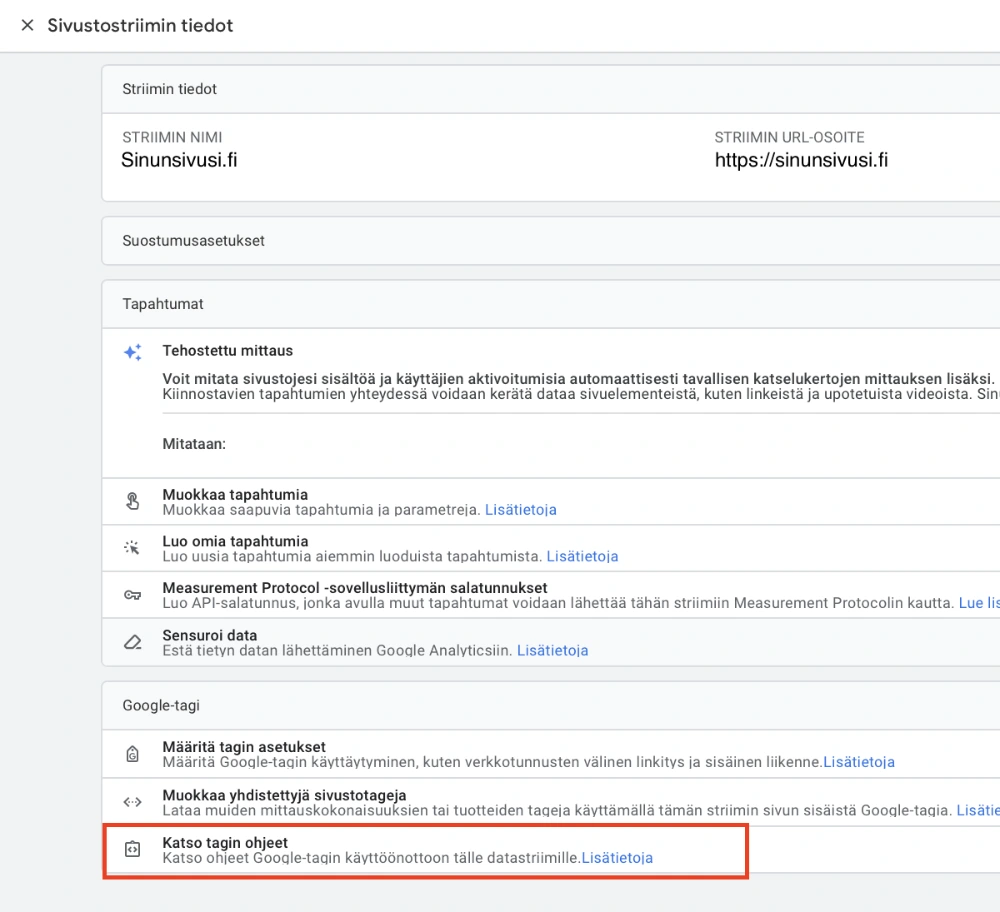
    7. Sinulle avautuu ikkuna “Sivustostriimin tiedot”.
      Etsi kohta “Katso tagin ohjeet”.

      Google Analyticsin Sivustostriimin tiedot -kohdasta löydät tagin ohjeet.

    8. Näet nyt kohdat “Asenna sivustotyökalun tai sisällönhallintajärjestelmän avulla” ja “Asenna manuaalisesti”.

      Kohdasta “Asenna sivustotyökalun tai sisällönhallintajärjestelmän avulla” löydät ohjeet WordPressille käyttäen Googlen Site Kit -pluginia.

      Kohdasta “Asenna manuaalisesti” löydät itse Google Tagin, joka on muutama rivi koodia. Tämän voit myös upottaa WordPress-sivulle esimerkiksi functions.php-tiedostoon.

      Voit asentaa Google tagin WordPressiin lisäosan avulla.

      Voit asentaa Google Tagin WordPress -sivullesi myös manuaalisesti.

    Google tagin lisääminen WordPressiin lisäosan eli pluginin avulla

    Tässä kohtaa sinun tulee päättää, miten haluat upottaa Google Tagin sivullesi. Yksi suosituimmista tavoista on käyttää Google Site Kit -pluginia, jolloin saat käyttöön yksinkertaisen pluginin kautta hallittavan ratkaisun. Googlen Site Kit on helppokäyttöinen, mutta jos haluat pitää lisäosien minimissä, voit upottaa koodin myös manuaalisesti functions.php -tiedostoon.

    Näin asennat Google Tagin WordPressiin käyttämällä Googlen Site Kit -lisäosaa. Huom. Liitännäinen, lisäosa ja plugin tarkoittavat samaa asiaa.

    1. Avaa rinnakkain selaimen välilehdille sekä WordPress-sivusi että Google Analytics.
    2. Mene Google Analyticsiin ja valitse “Datastriimit”.
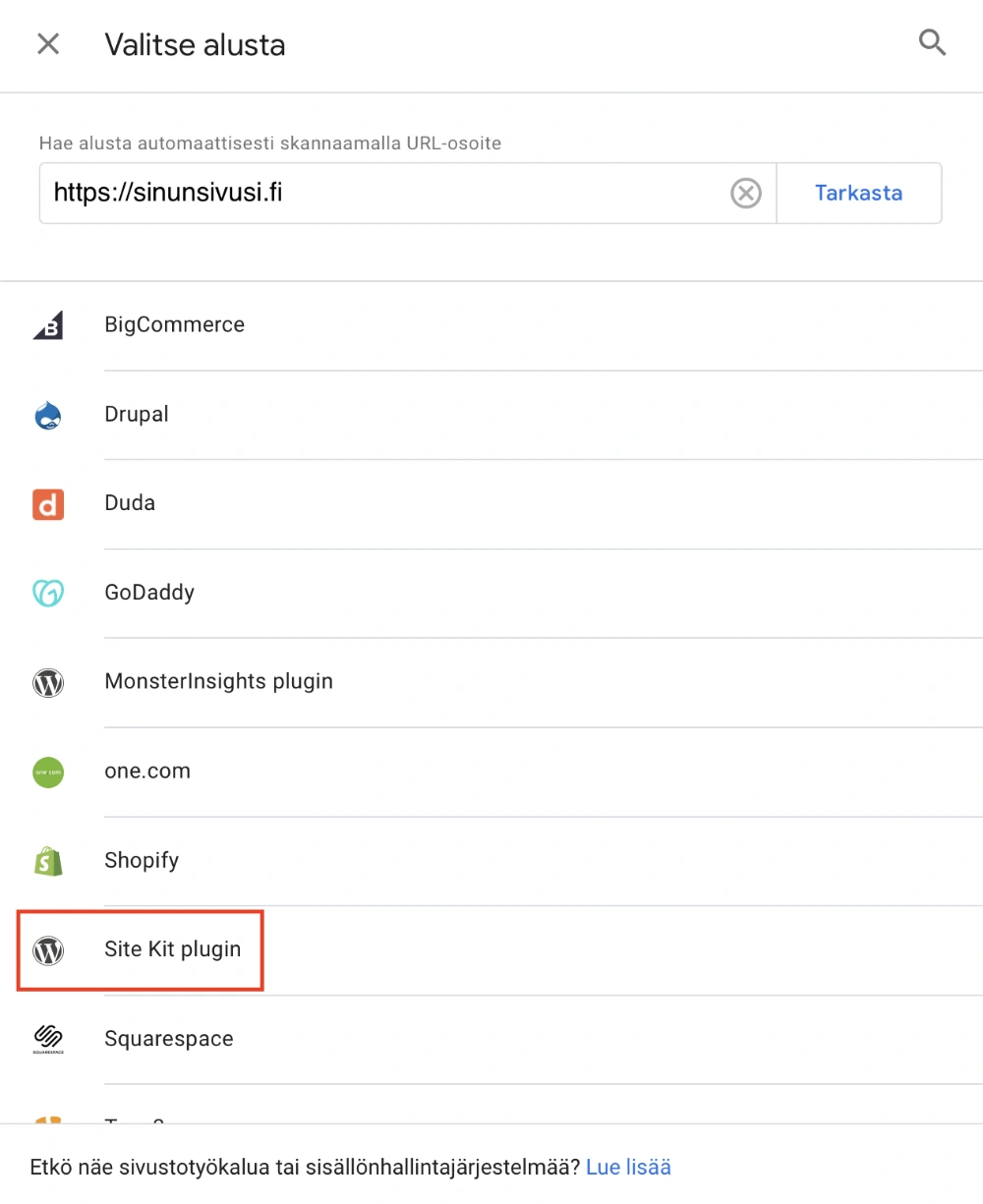
    3. Kohdasta Datastriimit ja “Katso tagin ohjeet” löydät kohdan “Asenna sivustotyökalun tai sisällönhallintajärjestelmän avulla”. Klikkaa “Valitse alusta”.

      Voit asentaa Google tagin WordPressiin lisäosan avulla.

    4. Klikkaa Site Kit Plugin.

      Voit asentaa Google tagin WordPress -sivullesi helposti Google Site Kit -lisäosan avulla.

    5. Seuraa ohjeita. Sinun tulee myös asentaa WordPress-sivullesi Google Site Kit -plugin.

      Google Analyticsistä löydät ohjeet Site Kit lisäosalle sekä Google tagin lisäämiseen WordPress -sivullesi.


    6. Lopuksi voit vielä testata Tagin toimivuuden klikkaamalla “Testaa verkkosivu” Site Kit -ohjeen lopussa.

    Toinen vaihtoehto on lisätä tunniste manuaalisesti functions.php-tiedostoon. Google Tagia ei voi lisätä sellaisenaan functions.php-tiedostoon, sillä se vaatii hieman koodin lisäämistä. Seuraavaksi katsomme, miten lisäät tagin WordPressin functions.php-tiedostoon. Tämä on hyödyllistä, jos haluat optimoida teknisesti sivusi sekä pitää pluginien ja kolmannen osapuolen skriptien määrän minimissä.

    Google tagin lisääminen WordPressin functions.php -tiedostoon

    Huom: functions.php-vaihtoehto on edistyneille käyttäjille. Haluamme kertoa myös tästä vaihtoehdosta, koska netissä löytyy ohjeita myös tästä tavasta. Jos lisäät tagin functions.php:hen, joudut erikseen varmistamaan, että tagi latautuu vasta käyttäjän suostumuksen jälkeen. Muuten sivustosi ei ole GDPR-yhteensopiva. Jos haluat silti edetä tällä tavalla, voit lisätä Google Tagin manuaalisesti WordPressin functions.php -tiedostoon. Varmuuskopioi WordPress esimerkiksi UpDraftPlus-lisäosalla ennen muutoksia, sillä jos jokin menee vikaan, voit helposti palauttaa sivusi. functions.php -tiedoston muuttamiseen liittyy riskejä. Jos sinulla ei ole aiempaa kokemusta koodin muuttamisesta, voi olla turvallisempaa lisätä tagi lisäosan avulla. Voit myös tehdä kloonin sivustasi ja kokeilla ensin siinä functions.php -koodin muuttamista. SnartSmartin webhotelleissa on erillinen nk. staging-kehityssivu, jossa voit kokeilla esimerkiksi koodaamista ennen julkaisua. Näin varmistut siitä, että et riko julkista kotisivuasi.

    Voit lisätä Google-tunnisteen manuaalisesti WordPress-teeman functions.php-tiedostoon seuraavasti:

    1. Kirjaudu sisään WordPress-hallintapaneeliisi. Etsi vasemmalta pystypalkista kohta “Teeman tiedostoeditori”. Sen paikka voi vaihdella teemasta riippuen. Se voi olla kohdassa Ulkoasu tai Työkalut.

      WordPressin functions.php-tiedoston sijainti vaihtelee. Teemasta riippuen se voi sijaita Työkalut- tai Ulkoasu-osiossa
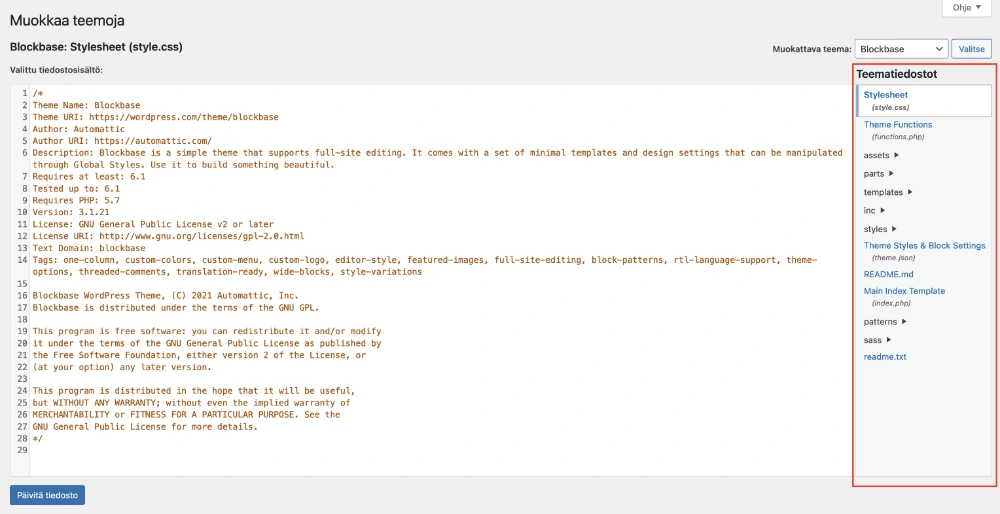
    2. Teeman tiedostoeditorista näet oikealla pystypalkin otsikolla “Teematiedostot”. Etsi sieltä tiedosto functions.php ja klikkaa sitä.

      WordPressin teeman tiedostoeditorista löydät functions.php -tiedoston, johon voit lisätä Google tagin.

    3. Näet tässä esimerkin Googlen alkuperäisestä tagista. Tagi on aina samanlainen lukuun ottamatta mittaustunnusta, joka on esimerkiksi muotoa “G-123456ABC”.

    <!-- Google tag (gtag.js) -->
    <script async src="https://www.googletagmanager.com/gtag/js?id=G-123456ABC"></script>
    <script>
    window.dataLayer = window.dataLayer || [];
    function gtag(){dataLayer.push(arguments);}
    gtag('js', new Date());

    gtag('config', 'G-123456ABC');
    </script>

    Löydät mittaustunnuksesi tai tagisi kokonaisuudessaan Google Analyticsista. Katso tämän ohjeen kohta Google-tagin löytäminen.

    1. Seuraavaksi muodostamme koodin, jonka voit liittää functions.php -tiedostoon. Huom! PHP-koodi on herkkä menemään rikki. Muistithan tässä kohtaa viimeistään varmuuskopioida sivusi esimerkiksi UpDraft Plus -lisäosalla? Käytännössä lisäämme hieman koodia ennen ja jälkeen tagin, jotta se toimii functions.php -tiedostossa.

    function add_google_tag() {
    ?>

    //GOOGLE TAGIN KOODISI

    <?php
    }
    add_action('wp_head', 'add_google_tag');

    Alla on valmis koodi, johon voit lisätä mittaustunnuksesi. Kopioi seuraava koodi muistioon tai tekstieditoriin ja korvaa kohta G-123456ABC omalla mittaustunnuksellasi. Varo muuttamasta mitään muuta kohtaa. Lisää koodi functions.php-tiedoston loppuun uudelle riville. Huom! Katso, että et vahingossa poista mitään alkuperäisiä rivejä tai merkkejä. Vie kursori ensin uudelle riville ja jätä pari riviä tyhjää väliin. Liitä vasta sitten tagin koodi.

    function add_google_tag() {
    ?>
    <!-- Google tag (gtag.js) -->
    <script async src="https://www.googletagmanager.com/gtag/js?id=G-123456ABC"></script>
    <script>
    window.dataLayer = window.dataLayer || [];
    function gtag(){dataLayer.push(arguments);}
    gtag('js', new Date());
    gtag('config', 'G-123456ABC');
    </script>
    <?php
    }
    add_action('wp_head', 'add_google_tag');

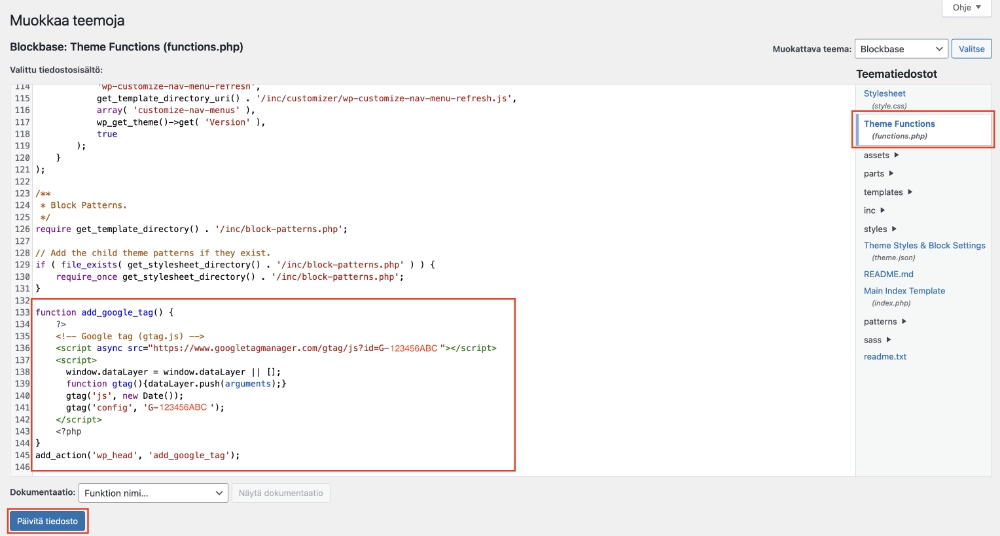
    1. Kun olet lisännyt koodin, paina “Päivitä tiedosto”.
      Google Tag voi functions.php -tiedostossa näyttää esimerkiksi tältä.

      Google Analytics tag voidaan lisätä myös WordPressin functions.php -tiedostoon.

    Lopuksi tarkista, että Google tagi näkyy sivulla. Voit tarkistaa tagin sivun lähdekoodista tai Googlen Site Kit -ohjeista. Site Kit -ohje, kts. Google tagin lisääminen WordPressiin lisäosan eli pluginin avulla

    Jos haluat tarkistaa tagin lähdekoodista (napsauta hiiren oikeaa nappia > Näytä sivun lähdekoodi), voit hakea esimerkiksi tagin mittaustunnusta selaimen “Etsi sivulta” -hakutoiminnolla.

    Etsi Google tagia <head>– ja </head>-elementtien sisältä. Esimerkiksi:

     <head>
    //muuta koodia...
    //muuta koodia...

    //Google tagisi:
    <script async src="https://www.googletagmanager.com/gtag/js?id=G-XXXXXXXXXX"></script>
    <script>
    window.dataLayer = window.dataLayer || [];
    function gtag(){dataLayer.push(arguments);}
    gtag('js', new Date());

    gtag('config', 'XXXXXXXXXX');
    </script>

    //muuta koodia...
    //muuta koodia...

    </head>

    GDPR ja käyttäjän suostumus

    EU:n tietosuoja-asetus (GDPR) edellyttää, että keräät käyttäjän suostumuksen ennen kuin Google Analytics seuraa sivustosi kävijöitä. Pelkkä Google Tagin asentaminen ei siis riitä — tarvitset myös evästebannerin, joka pyytää suostumuksen.

    Käytännössä tarvitset pluginin, kuten Complianz, CookieYes tai CookieBot. Nämä lisäosat estävät Google Tagin latautumisen, kunnes käyttäjä hyväksyy evästeet. Lisäosista yleensä pystyt myös lisäämään tagin suoraan. Ilman suostumuksenhallintaa sivustosi rikkoo GDPR-säädöksiä.

    Jos käytät Google Adsia, tarvitset lisäksi Googlen Consent Mode v2:n. Consent Mode kertoo Googlelle, onko käyttäjä antanut suostumuksensa — ja jos ei, Google Ads kerää vain anonyymiä dataa. Google vaatii Consent Mode v2:n kaikilta EU-alueen mainostajilta. Useimmat suostumuksenhallintapluginit tukevat Consent Modea valmiiksi.

    Yhteenveto: asenna ensin Google Tag (tämän artikkelin ohjeet), sen jälkeen suostumuksenhallintaplugin joka hallinnoi tagin latautumista käyttäjän valinnan mukaan.

    Google tagin hyödyntäminen

    Nyt kun olet saanut lisättyä Google Tagin sivuillesi, voit alkaa seuraamaan analytiikkaa. Voit tehdä tämän Google Analyticsissa ja Google Search Consolessa.

    Seurannan voit tehdä helposti myös SnartSmartin OptimointiJelpissä, jossa saat yhdistettyä Googlen Analytiikan sekä hakukoneoptimoinnin. Kaikki tärkeät tiedot ovat yhdessä paikassa, eikä sinun tarvitse kirjautua useisiin eri paikkoihin. OptimointiJelpissä on myös selkeät tehtävälistat hakukoneoptimoinnin toteuttamista varten. Lisäksi voit asettaa tavoitteita esimerkiksi hakutermeille. Ota yhteyttä ja kysy lisää — kerromme mielellämme miten OptimointiJelppi sopii yrityksesi tarpeisiin.

    Lopuksi

    Jotta saat täyden hyödyn irti analytiikasta, kannattaa tehdä suunnitelma kotisivujesi tai verkkokauppasi tavoitteista. Kun ymmärrät, mitä mittarit kertovat tavoitteistasi, voit muuttaa strategiaasi sen mukaisesti ja varmistaa paremman menestyksen pitkällä aikavälillä.

    Älä siis vain kerää dataa – käytä sitä pitkäjänteisesti hyödyksesi!

  • Hakukoneoptimointi auttaa sinua myynnissä

    Hakukoneoptimointi auttaa sinua myynnissä

    Hakukoneoptimointi on tärkeä osa verkkonäkyvyyttä. Kun ostat SnartSmartilta webhotellin, voit hankkia mukaan muutaman euron lisämaksulla hakukoneoptimoinnin työkalut. Palvelu on SaaS-palvelu, joka tarkoittaa sitä, että sinun ei tarvitse asentaa erillistä ohjelmistoa. Palvelua käytetään verkkoselaimella.

    Vain pelkkä kotisivujen julkaisu ei riitä

    On tärkeää tietää, kuinka hakukoneet toimivat ja arvottavat kotisivujasi. Voit toki julkaista sivusi ja toivoa parasta, mutta suosittelemme hiukan perehtymään hakukoneoptimointiin. Näin varmistat, että sivusi näkyvät mahdollisimman hyvin hakutuloksissa. 

    Lisäksi saat arvokasta tietoa kävijämääristä sekä hakusanoista, joilla ihmiset etsivät tietoa liittyen yrityksesi tuotteisiin ja palveluihin. 

    Kerää faktatietoja kotisivujesi toiminnasta ja käytä sitä hyväksesi myynnissä ja markkinoinnissa

    Kotisivulla on aina jokin rooli yrityksen toiminnassa. Usein se on myynnin väline ja sivut on rakennettu myyntisivuiksi. Mutta ilman analytiikkaa ja faktatietoja sivujen suorituskyvystä on mahdotonta päätellä miten sivuja tulisi kehittää. OptimointiJelppi sopii niin toimitusjohtajalle kuin myyjällekin. Se auttaa sinua johtamaan yritystä tai myyntiä tiedolla arvailun sijaan. Lisäksi saat tietoa siitä, mikä sivuilla toimii ja mikä ei.

    SnartSmartin OptimointiJelppi WordPress-sivujen hakukoneoptimointiin

    Palvelun avulla sinun on helppo optimoida kotisivusi kohta kohdalta. OptimointiJelppiin on mahdollista kytkeä myös Google Analytics ja Google Search Console. Lisäksi käytössäsi on tekoälytyökalut, jotka ehdottavat yhdellä klikkauksella sinulle mm. otsikoita (titles) ja metakuvauksia (meta descriptions). Muista myös tutkia kilpailijoidesi sivut ja selvittää avainsanat sekä optimoida kotisivujesi tekstit.

    OptimointiJelppi sisältää mm:

    • Google Analytics -integraatio: Näe kävijämäärät ja analyysit suoraan Google Analytics -tililtäsi.
    • Google Search Console -integraatio: näe hakutermit suoraan Google Search Consolesta.
    • Overview: yleiskatsaus sivusi tilasta. Myös SEO to-do list.
      • Timeline joka näyttää aikajanalla tekemäsi muutokset
      • Site Tree josta näet miten sivusi hierarkia rakentuu
    • Goals, jossa voit tehdä itsellesi seurattavia optimoinnin tavoitteita
    • Insights
      • Dashboard, jossa näet mm. Google Search Console- ja Google Analytics -tilastoja
      • Keywords eli avainsanat, jotka auttavat sinua ymmärtämään, millä sanoilla ihmiset hakevat tietoa. Käytössäsi:
        • Tracked Keywords
        • Non-Branded Keywords
        • New Keywords
        • Lost Keywords
      • Content, jossa näet Google Search Consolen tietoja listauksena
        • Competing content
        • Content requiring attention
      • Low-hanging fruit, jossa näet mitkä sivut ovat lähellä menestyä
      • Click-through report
      • Non-branded report
    • Content
      • Page titles
      • Meta descriptions
      • Headings
      • Word count
      • Images and alt texts
      • OpenGraph tags
    • Technical
      • Indexing
      • Sitemaps
      • Canonical URLs
      • Pagespeed
      • Structured Data
      • Hreflangs
    • Links
      • Broken links
      • Internal links
      • Internal redirects

    OptimointiJelppi on hakukoneoptimointisi tarkistuslista. Lisäksi voit liittää Google Analyticsin ja Search Consolen OptimointiJelppiin.

    OptimointiJelpissä näet selkeän tehtävälistan, jonka avulla voit optimoida kotisivusi.
    Selkeän tehtävälistan avulla saat sivusi optimoitua helposti.

    OptimointiJelppiä on yksinkertaista käyttää, joten myös aloittelijat oppivat hallitsemaan sen käytön nopeasti. Tehtävälista on yksi suosikeistani alustalla, koska se kertoo selkeästi, mitä omalla sivustolla pitää tehdä seuraavaksi. Olen ollut erittäin tyytyväinen palveluun!

    – Ida Tirkkonen, sisällöntuottaja / Etelä-Suomen Satamapalvelu Oy
    Ida Tirkkonen käyttää työssään SnartSmartin OptimointiJelppiä.

    Kiinnostuitko OptimointiJelpistä? Ota yhteyttä tai soita 045 2065 947 (Ilkka), niin esittelemme palvelun sinulle demolla.

  • WordPress -tietoturvaopas

    WordPress -tietoturvaopas

    Erilaisten arvioiden mukaan maailmassa on yli miljardi nettisivua. Tämä tarkoittaa, että rikolliset käyttävät myös nettisivuja hyväkseen. Tästä syystä sinun on erityisen tärkeää suojata WordPress-sivusi kunnolla. Käyn tässä artikkelissa läpi muutaman perusasian, jotka sinun tulisi varmistaa oman kotisivusi osalta.

    Riittävä salasanasuojaus

    Riittävän vahva salasana on perusasia josta ei kannata tinkiä. Muistilista salasanan luomista varten:

    • Jokainen palvelu tarvitsee oman salasanansa: On houkuttelevaa käyttää samaa salasanaa monessa paikassa. Tämä on huono valinta, sillä jos salasana joutuu vääriin käsiin, rikolliset saattavat murtautua moniin eri paikkoihin.
    • Riittävän pitkä ja monimutkainen salasana: Olemme kaikki kuulleet legendaarisista salasanoista, kuten ‘kissa’ tai ‘1234’, ja niin edelleen. Salasana ei saa olla helposti arvattava. Lisäksi sen tulee olla riittävän pitkä ja sisältää isoja ja pieniä kirjaimia sekä erikoismerkkejä ja numeroita. Salasanan tulee olla vähintään 12 merkkiä pitkä.
    • Muista, että jokainen salasana voidaan murtaa, mutta riittävän vahvalla salasanalla siitä tulee rikollisille erittäin vaikeaa tai jopa lähes mahdotonta.
    • Vaihda salasanasi riittävän usein, mielellään parin kuukauden välein.
    • Jos salasanan luominen tuntuu hankalalta, voit käyttää siihen sopivia työkaluja.

    Lue lisää salasanoista F-Securen sivuilta ja luo itsellesi vahva salasana.

    Käytä kaksivaiheista tunnistautumista (2FA)

    Tietoturvassa kyse on siitä, että teemme voitavamme varmistaaksemme, että omat ja asiakkaiden tiedot olisivat mahdollisimman hyvin turvassa. On hyvä muistaa, että tietomurtoja voi tapahtua, vaikka tekisimme kaiken oikein. Salasanat saattavat vuotaa rikollisten käsiin esimerkiksi erilaisten huijausten ja tietojen kalastelun kautta. Siksi sinun kannattaa harkita kaksivaiheisen tunnistautumisen käyttöönottoa. 2FA avulla saat ylimääräisen lisävahvistuksen tilillesi. 

    Suosittu ohjelma on Microsoftin Authenticator, jota käytetään kännykällä. Se pyytää sinulta vahvistusta joka kerta, kun kirjaudut tilillesi, jossa kaksivaiheinen tunnistautuminen on käytössä. Koodi vaihtuu minuutin välein, ja samaa koodia ei käytetä uudelleen. Sinulla on käytössäsi sekä itse luomasi kiinteä salasana että kaksivaiheisen tunnistautumisen tarjoama vaihtuva koodi.

    Ota kaksivaiheinen tunnistautuminen käyttöösi WordPress-sivustossasi. Käytä tähän suosittuja ja luotettuja plugineja, kuten Wordfence, jossa jokaiselle WordPressin käyttäjälle saa aktivoitua kaksivaiheisen tunnistautumisen.

    Pidä käyttöoikeudet ajan tasalla

    Tämä seikka usein unohtuu. Tunnukset tulisi olla vain niillä, jotka niitä tarvitsevat. Sinun kannattaa poistaa käyttämättömät tunnukset ja tarvittaessa myöntää niitä uudelleen. Vaikka et itse tekisi virheitä tunnusten kanssa, joku toinen saattaa tehdä niin omilla tunnuksillaan. Jokainen tunnus on tavallaan yksi riski lisää tietoturvalle. Huolehdi, että muut WordPressin käyttäjät ymmärtävät, miten tietoturva sivullasi tulee hoitaa. Voit sivun omistajana jopa vaatia esimerkiksi kaksivaiheisen tunnistautumisen käyttöä. Jos käytät kirjautumiseen sähköpostiasi, lue myös vinkit siitä, miten voit suojata sähköpostiosoitteesi ja siihen liitetyn verkkotunnuksen verkkorikollisilta.

    Suojaa WordPress haitallisilta hyökkäyksiltä

    Internet on täynnä erilaisia botteja, joita myös rikolliset hyödyntävät murto- ja tietojenkalasteluyrityksissä. On hyvä tunnistaa tietoturvariskejä, joita sivustoosi liittyy. Käyn tässä läpi muutaman, joihin olen törmännyt.

    Jokaiseen WordPress-sivustoon on luultavasti yritetty kirjautua luvattomasti. Niin kutsuttu ‘brute force attack’ on automatisoitu toimenpide, jolla rikolliset yrittävät arvata käyttäjätunnuksia ja salasanoja. Luvattomia kirjautumisyrityksiä ei voi havaita ilman erillistä ohjelmaa.

    Kirjautumistietosi muodostuvat kahdesta osasta: käyttäjätunnuksesta sekä salasanasta. Sinun kannattaa käyttää käyttäjätunnuksena jotakin ei-julkista sähköpostiosoitetta. Perusidea on, että käyttäjätunnus ei ole julkinen, sillä se on puolet tunnuksistasi. Voit luoda vaikka oman sähköpostin vain nettisivuja varten. 

    Lisäksi voit lisätä tietoturvaa ottamalla käyttöön kaksivaiheisen tunnistautumisen (2FA), jolloin lisäät kirjautumiseen ylimääräisen varmennuksen. Wordfence on yksi suosituimmista WordPressin palomuuri-ohjelmista. Se estää brute force attack -hyökkäyksiä ja näyttää luvattomat kirjautumisyritykset sinulle viikottaisessa raportissa. Lisäksi Wordfence sisältää kaksivaiheisen tunnistautumisen, jonka voit määritellä kaikille käyttäjille erikseen

    Päivittäminen ja varmuuskopiointi

    Jokainen ohjelmisto tarvitsee säännöllistä päivittämistä. Päivittämättä jättäminen voi aiheuttaa päänvaivaa sekä tietoturvan että sisältöjen osalta. Jos esimerkiksi sivusi on ollut päivittämättä vuoden tai kaksi ja yrität muuttaa jotakin sivulla, saattaa koko sivu mennä rikki.

    Voit päivittää WordPressin manuaalisesti tai automaattisesti. Jos käytät suosittuja teemoja ja plugineja, ei automaattisten päivitysten kanssa pitäisi tulla ongelmia. Sinun kannattaa myös ottaa käyttöön automaattiset varmuuskopiot, sillä jos automaattisten päivitysten kanssa ilmenee ongelmia, on sinulla varmuuskopio, josta voit palauttaa sivut.

    Varmuuskopiointia varten on yleensä pari vaihtoehtoa. Voit luoda kopiot suoraan palvelimen hallintapaneelista tai WordPressistä käsin käyttäen pluginia. Yksi erittäin suosittu plugin on UpdraftPlus – Backup/Restore. Tällä pluginilla on mahdollista tehdä automaattisia varmuuskopioita sekä siirtää sivusi toiseen paikkaan, esimerkiksi toiselle palveluntarjoajalle. Päivittäminen ja varmuuskopiointi ovat osa tietoturvallisuutta.

    Tarvitsetko lisää apua WordPress-sivusi tietoturvan kanssa?

    Ota meihin yhteyttä. Soita meille 045 2065 947 tai laita viestiä support@snartsmart.fi. Laitetaan sivusi yhdessä kuntoon.

  • Miten korjaat: WordPress White Screen of Death

    Miten korjaat: WordPress White Screen of Death

    Huomasitko juuri, että WordPress-sivusi näyttää valkoista ruutua ja siinä lukee esimerkiksi ‘There has been a critical error on this website’ tai ‘Sivustolla on ollut kriittinen virhe’. Sinulla on niin kutsuttu White Screen of Death. Jos tämä on ensimmäinen kerta, voi paniikki alkaa hiipimään ajatuksiisi. Tilanne ei todennäköisesti ole paniikin arvoinen ja asian saa korjattua yleensä helposti. Voit toki yrittää palauttaa koko sivuston, jos olet tehnyt sivustostasi varmuuskopion hiljattain. Mutta entä jos varmuuskopiot ovat jääneet tekemättä? Lue eteenpäin, niin kerron muutaman vinkin, joita voit kokeilla. Tarkista ensihätään myös, oletko saanut WordPressistä sähköpostia, jossa virhetilanteestasi kerrotaan lisää.

    Bugi eli virhe pluginissa tai teemassa

    WordPressin vahvuus on sen avoimessa lähdekoodissa, mikä tarkoittaa, että kuka tahansa voi tehdä teemoja ja lisäosia (plugineja), joita koko WordPress-yhteisö voi hyödyntää. Tällä on myös varjopuolensa. Kaikki teemat ja lisäosat eivät ole pidemmän päälle yhtä käyttökelpoisia. Nyrkkisääntö on, että kannattaa käyttää vain suosittuja ja laajasti käytettyjä teemoja ja lisäosia. Näitä lisäosia ja teemoja yleensä ylläpidetään ahkerasti, ja myös virheisiin tehdään korjauksia. Jos plugin tai teema ei päivitetä samaan tahtiin kuin muita WordPressin osia, lopputuloksena voi olla se kuuluisa White Screen of Death.

    White Screen of Death voi olla pelottava mutta usein yksinkertainen korjata.
    WordPress White Screen of Death voi näyttää esimerkiksi tältä.

    Jos pääset vielä WordPressin ylläpitäjän näkymään, voit yksitellen poistaa lisäosia käytöstä ja katsoa, mikä aiheuttaa ongelman. Yleensä suositut ja paljon käytetyt lisäosat ja teemat eivät aiheuta päänvaivaa. Voit siis aloittaa ongelman ratkomisen vähemmän käytetyistä lisäosista. Jos olet niin epäonnekas, että et enää pääse edes ylläpitäjän näkymään, sinun on mentävä webhotellisi tiedostonhallintaan. Toimi näin:

    1. Etsi webhotellisi tiedostonhallinnasta kansio, johon WordPress on asennettu. Jos et ole erikseen määrittänyt asennuspaikkaa, WordPress löytyy oletuskansiosta public_html.
    2. Etsi seuraavaksi wp-content-kansiosta plugins-kansio. Poista yksitellen lisäosa käytöstä muuttamalla kansion nimeä ja katso, missä vaiheessa sivu palautuu. Jokainen lisäosa on omassa kansiossaan. Sinun ei tarvitse poistaa lisäosaa tai sen tiedostoja kokonaan. Riittää, kun muutat kansion nimeä esimerkiksi lisäämällä nimen eteen jonkin ylimääräisen merkin. Jos lisäosan kansio olisi ‘WPSEO’, riittää, että muutat nimen muotoon ‘_WPSEO’. Voit myöhemmin poistaa ylimääräisen merkin, ja lisäosa on taas käytössäsi.
    3. Jos mikään lisäosa ei aiheuta sivun kaatumista, kokeile seuraavaksi teemojen poistamista käytöstä. Etsi vastaavalla tavalla wp-content-kansiosta themes-kansio. Poista teema käytöstä lisäämällä siihen ylimääräinen merkki. Jos teeman kansio on esimerkiksi ‘mytheme’, muuta se muotoon ‘_mytheme’. Tämän jälkeen WordPress vaihtaa käyttöön oletusteeman. Katso, palautuuko sivu. 

    Jos teeman tai pluginin poistaminen käytöstä ei auttanut

    Voit kolmanneksi kokeilla WordPressin vikasietotilaa (Recovery Mode). Tarkista, saitko sähköpostia tähän liittyen ja toimi ohjeiden mukaan. Jos et saanut sähköpostia, voit kokeilla pakottaa WordPressin vikasietotilaan syöttämällä oman domainisi perään:
     wp-login.php?action=entered_recovery_mode . 

    Jos esimerkiksi domainisi olisi omayritys.com, niin vikasietotilan osoitteeksi tulisi: 
    omayritys.com/wp-login.php?action=entered_recovery_mode. Kun olet päässyt vikasietotilaan, voit katsoa mikä plugin ja teema aiheuttaa kaatumisen poistamalla niitä yksitellen käytöstä.

    Vaihtoehtoisesti voit hyödyntää tekoälyä vian rajaamisessa SSH-yhteyden kautta. Etene silti varovasti: pyydä ensin tutkimussuunnitelma, tarkista komennot ennen ajamista ja pidä salasanat, SSH-avaimet sekä tietokantatunnukset tekoälyn ulkopuolella. Katso erillinen ohje siitä, miten korjaat kotisivusi ongelmia tekoälyn avulla.

    Ohjeet SnartSmartin webhotellia varten 

    Jos sinulla on SnartSmartin webhotelli, pääset nopeasti ja helposti tiedostonhallinnasta poistamaan teeman tai pluginin käytöstä. Periaatteet ovat samat myös muissa webhotelleissa.

    1. Kirjaudu tilillesi.
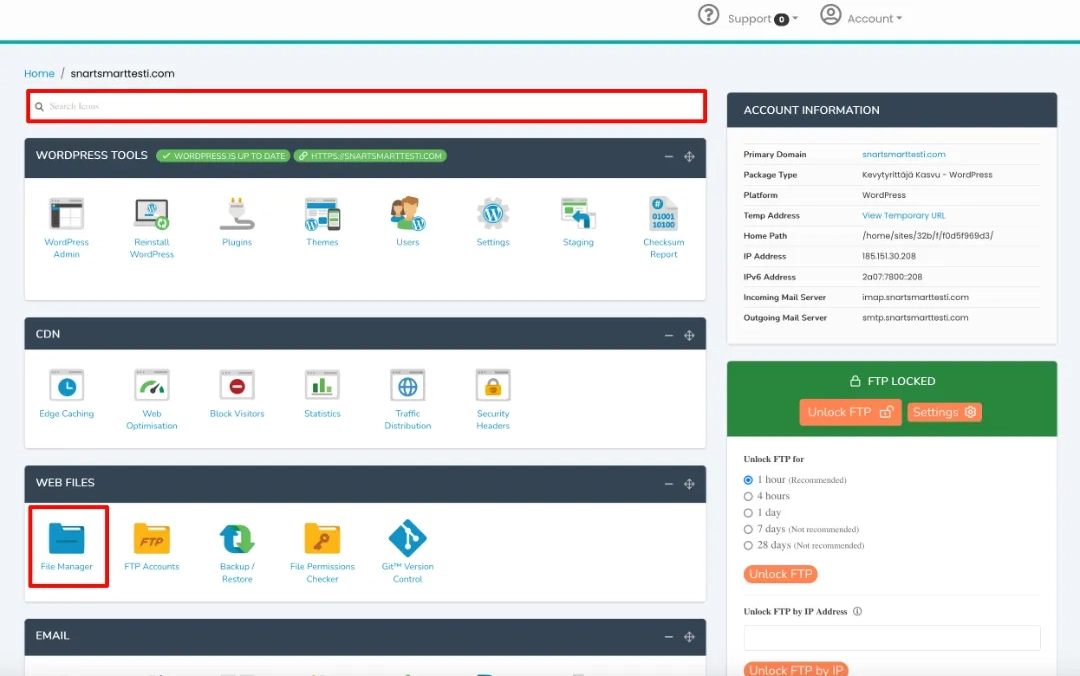
    2. Mene kohtaan ‘Web Files’ ja ‘File Manager’. Voit myös hakea File Manager-kuvakkeen hakutoiminnolla.

    SnartSmartin webhotellissa voit helposti korjata WordPress-ongelmat kuten White Screen of Death.

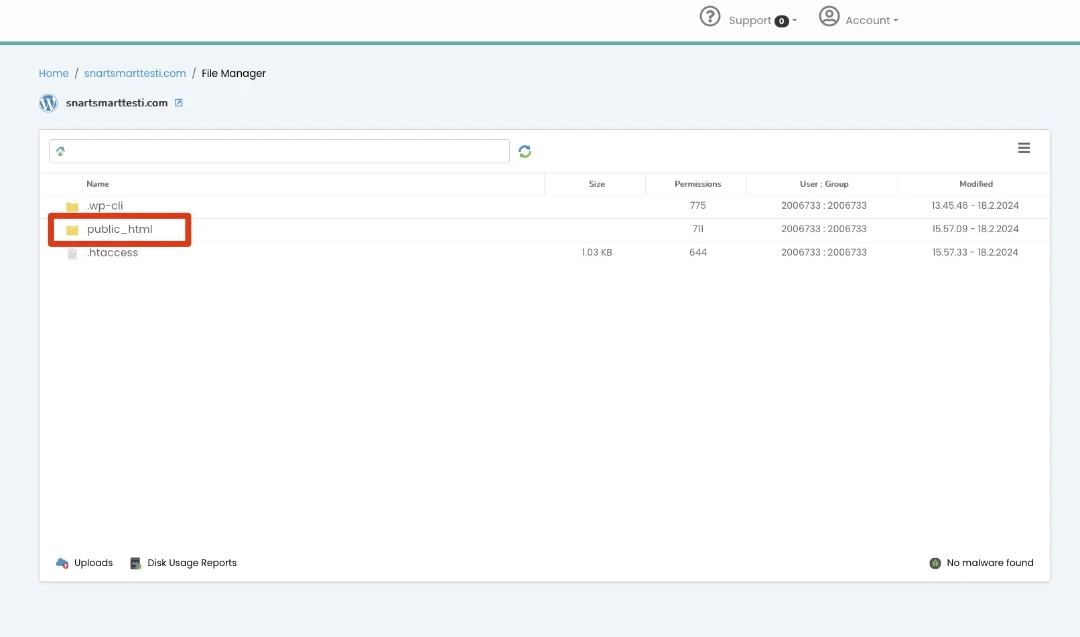
    3. Seuraavaksi klikkaa public_html -kansiota. 

    WordPress löytyy public_html-kansiosta.

    4. Tämän jälkeen klikkaa wp-content -kansiota

    WordPress pluginin voi poistaa käytöstä WP-content-kansiosta.

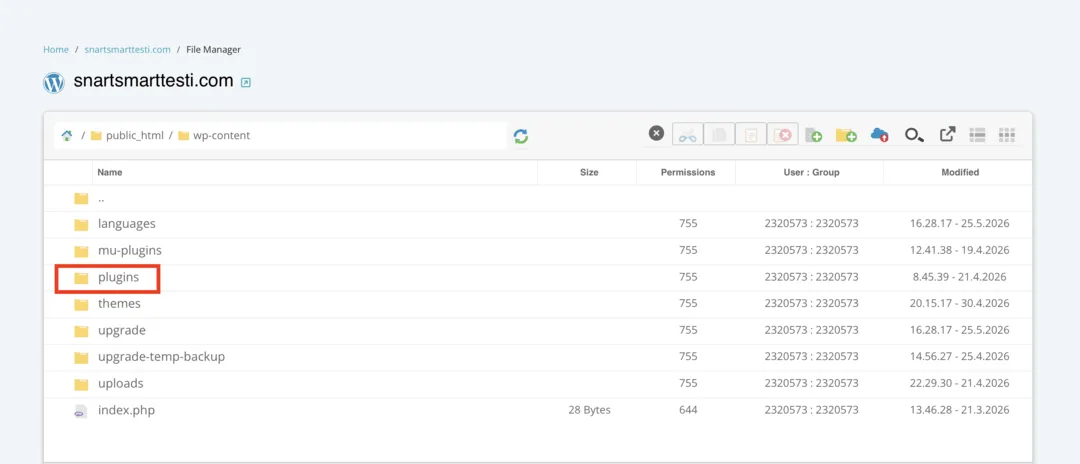
    5. Seuraavaksi klikkaa plugins -kansiota

    wp-content/plugins-kansio korostettu — klikkaa plugins-kansiota WSoD-korjauksessa.

    6. Tämän jälkeen muuta yksitellen plugin-kansioiden nimiä. Jotkin pluginit saattavat toimia käänteisesti. Esimerkiksi jos sinulla on Password Protected -plugin ja sinulla on salasanasuojaus päällä, voi sen poistaminen käytöstä aiheuttaa myös kriittisen virheen. Jätä se siis viimeiseksi.
    Napsauta hiiren oikealla painikkeella ja valitse ‘Rename’. Esimerkissä muutetaan Contact Form -nimistä pluginia, jolla on contact-form-7-niminen kansio

    Klikkaa plugin- kansiota ja anna kansiolle uusi nimi.

    7. Anna kansiolle uusi nimi. Lisää siihen vaikka jokin merkki eteen. Tämä poistaa pluginin käytöstä. Sinun ei tarvitse muuttaa koko kansion nimeä. Pieni muutos nimen eteen riittää. Paina lopuksi ‘Rename’. Plugin on nyt poistettu käytöstä. 

    Muuttamalla WordPress-pluginin kansion nimeä, voit poistaa sen käytöstä.

    8. Voit poistaa myös teeman käytöstä samalla tavalla. Teeman löydät kansiosta public_html -> wp-content -> themes. Lisää jokin merkki teeman kansion nimeen. WordPressin pitäisi palauttaa oletusteema. Jos näin ei käy, kirjaudu vikasietotilassa lisäämällä oman domainin perään: 
    wp-login.php?action=entered_recovery_mode.

    Esimerkiksi:
    omayritys.com/wp-login.php?action=entered_recovery_mode .

    Tarvitsetko lisää apua? Ota meihin yhteyttä.

    Soita meille 045 2065 947 tai laita viestiä support@snartsmart.fi. Laitetaan sivusi yhdessä kuntoon.