
Webhotellissasi on perusviestintään ja myyntiin liittyvät palvelut, kuten kotisivut ja sähköpostit. Voit kuitenkin tarvita myös pilvitallennustilaa, verkkokokoukset sekä projektinhallinnan työkaluja. Tässä artikkelissa kerron, miten saat oman verkkotunnuksesi liitettyä osaksi Microsoftin 365-palveluita.
Sähköpostiasetusten liittäminen Microsoft 365 -palveluihin
Voit käyttää webhotellissa ostamaasi verkkotunnusta myös osana Microsoftin palveluita. Oletuksena Microsoftin palveluissa verkkotunnuksena on onmicrosoft.com. Tämä voi herättää ihmisissä ihmetystä, jos esimerkiksi lähetät Teams-kutsuja. Tästä syystä on tärkeää vaihtaa verkkotunnus sinun yrityksesi omaan. Saat verkkotunnuksesi näkymään esimerkiksi Teams-kutsuissa ja OneDrive-jaoissa. Jos olet aikaisemmin jo tehnyt määritykset, tarvitsee sinun vain kopioida DNS-tietueet uuteen paikkaan sellaisenaan. Jos asia ei ole entuudestaan tuttu, lue alla vinkkejä ja ohjeita miten pääset alkuun.
On tärkeä huomata, että jos liität verkkotunnuksesi Microsoftin palveluihin, et voi enää lukea sähköpostia suoraan webhotellin palvelimelta. Voit silti käyttää Outlookia ja liittää sinne useita erilaisia sähköpostitilejä. Microsoftilla on oma Admin-portaali, jossa voit käynnistää verkkotunnuksen liittämisen. Varaa aikaa varuilta reilusti, sillä tässä kohtaa kannattaa kiinnittää huolellisuuteen huomiota. Muokkaamme niin sanottuja DNS-tietueita, joita tulee muuttaa vain siltä osin kuin on tarpeellista.
Huom! Varmuuskopioi ohjeessa pyydetyt niin sanotut DNS-tietueet. Tämä ohje on suuntaa-antava, ja sinun tulee osata soveltaa annettuja ohjeita omaan webhotelliisi. Teet muutokset omalla vastuullasi. Jos olet epävarma, ota meihin yhteyttä. Me autamme sinua.
Domainin eli verkkotunnuksen vahvistaminen
Ihan aluksi sinun tulee vahvistaa verkkotunnuksesi Microsoftin palveluun. Tämä tarkoittaa sitä, että vahvistat yrityksesi verkkotunnuksen kuuluvan juuri sinun yrityksellesi.
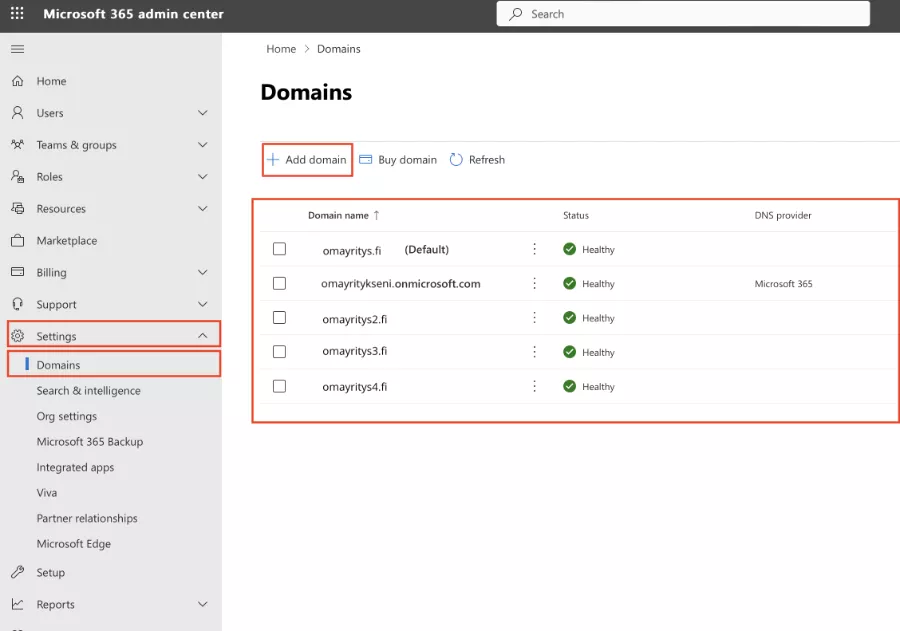
Klikkaa lopuksi ‘Add domain’.
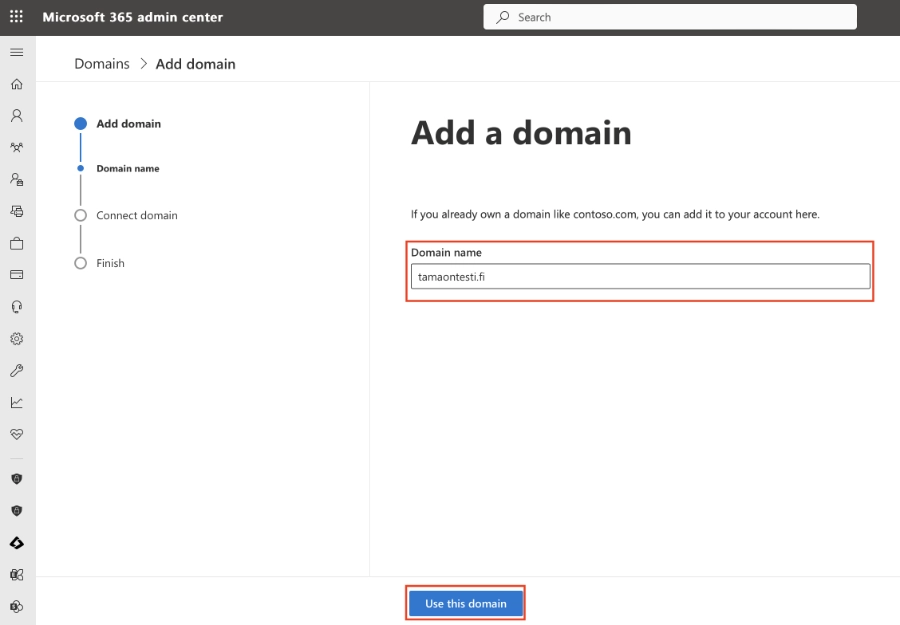
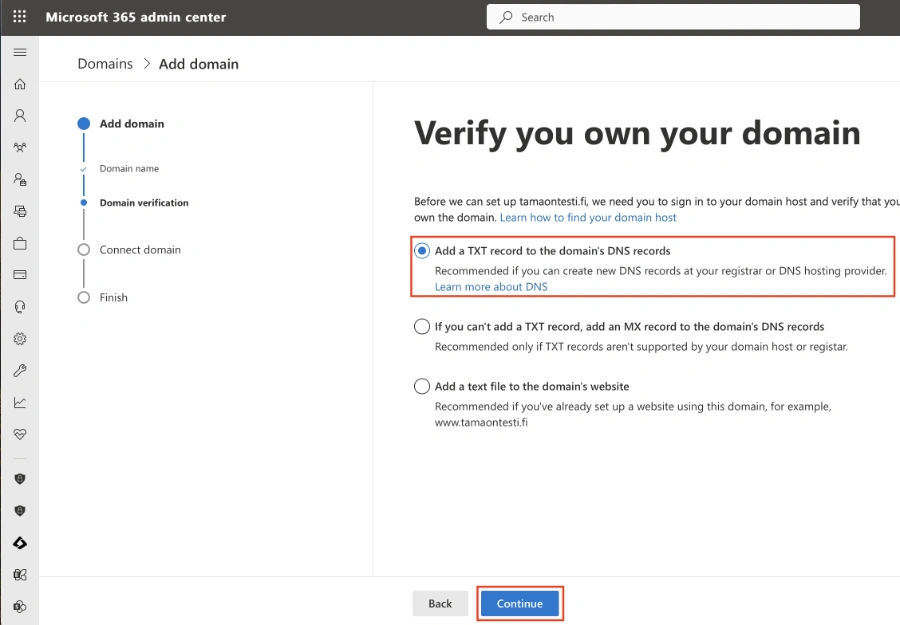
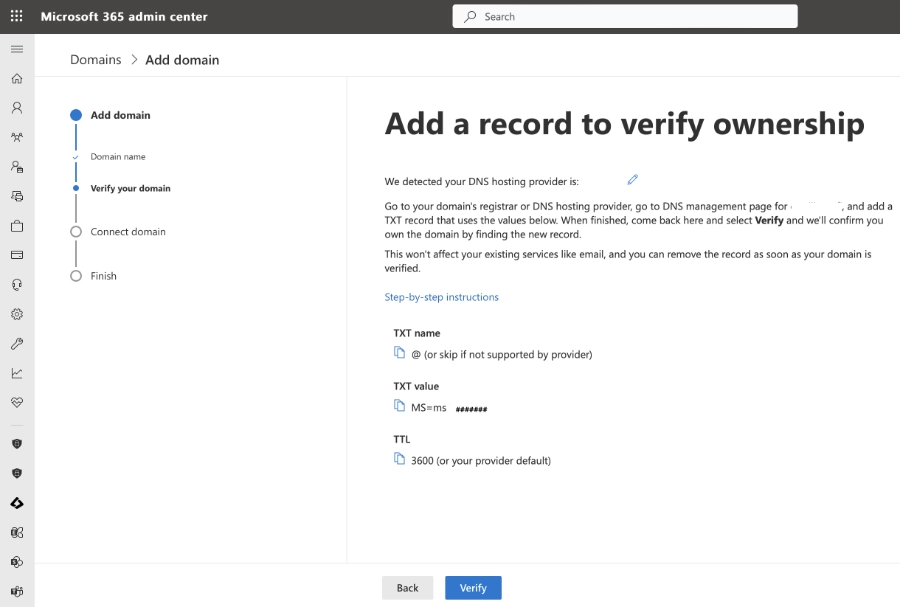
Huom. esimerkkikuvan kohdassa TXT value sinulla näkyy yksilöllinen numerosarja joka siis kuvassa muotoa xxxxxxx.
Näiden asetusten lisääminen ei vielä muuta nykyisiin sähköpostiasetuksiisi. Näillä asetuksilla vain vahvistat Microsoftille, että omistat kyseisen domainin.
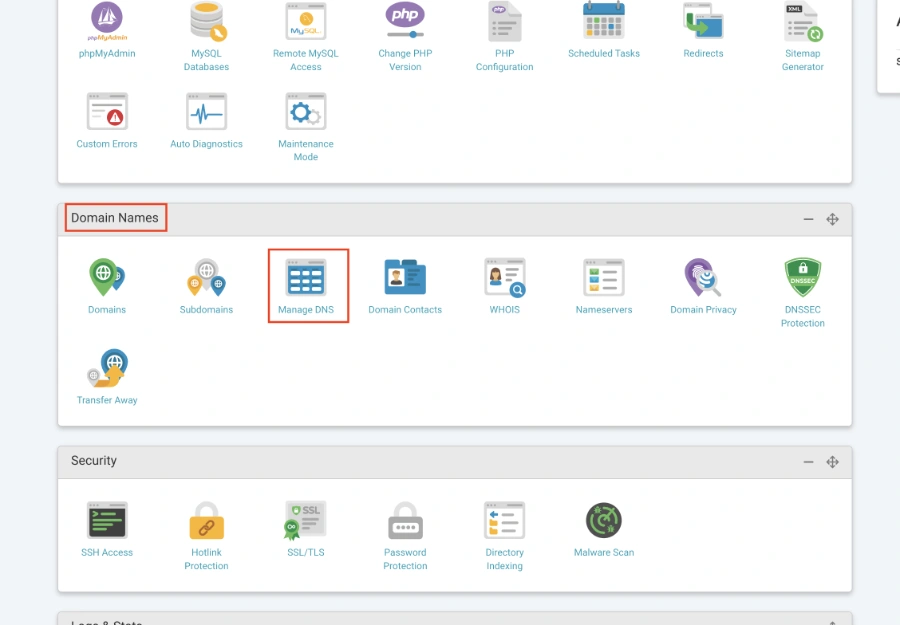
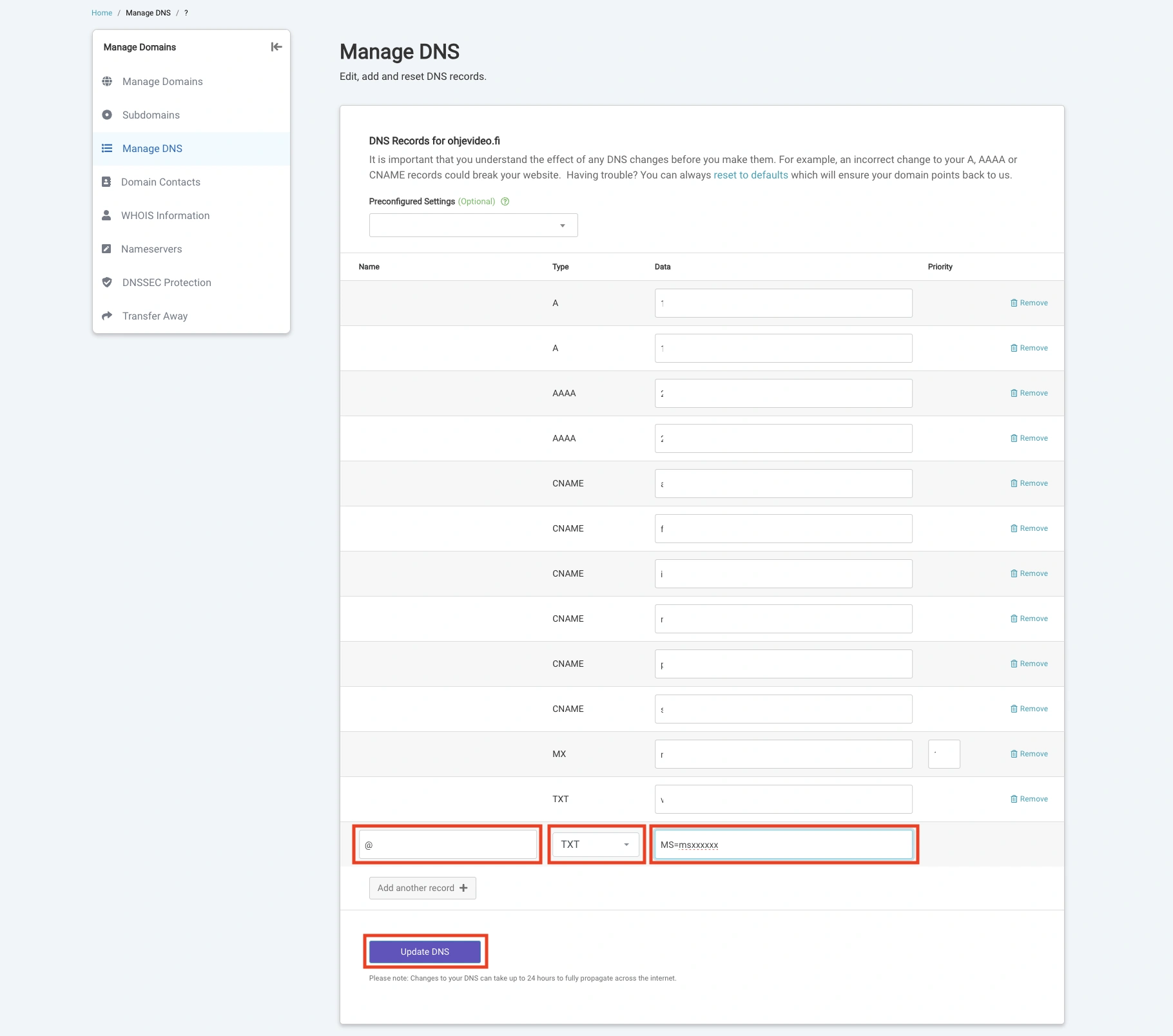
‘Name’-kenttään syötä kohta ‘TXT name’ joka on merkki @.
‘Type’ -kenttä on alasvetolaatikko. Valitse sieltä kohta TXT.
‘Data’-kenttään kirjoita ‘TXT value’ joka on esimerkissä muotoa MS=msxxxxx.
Klikkaa lopuksi ‘Update DNS’.

Domainisi on nyt vahvistettu Microsoftin palveluun. Siirry seuraavaksi kohtaan jossa lisäämme DNS-tietueet webhotelliisi. Tämän jälkeen voit käyttää verkkotunnustasi Microsoftin palveluissa sekä mm. lähettää sähköpostia ja Teams-kutsuja. Voit tässä kohtaa pitää myös paussin tarvittaessa ja jatkaa prosessia myöhemmin. Domainin vahvistaminen ei riko nykyisiä sähköpostiyhteyksiäsi.
Microsoftin DNS-tietueiden lisääminen webhotelliisi
Seuraavaksi lisäämme Microsoftin nk. DNS-tietueet webhotelliisi, jotta voi käyttää verkkotunnustasi kaikkialla Microsoftin palveluissa. Käytössäsi on mm. sähköposti, Teams ja OneDrive. Käytännössä tämä tarkoittaa sitä, että voit mm. lähettää sähköpostia ja Teams-kutsuja omalla verkkotunnuksellasi sekä jakaa tiedostoja, joissa myös näkyy oma verkkotunnuksesi.

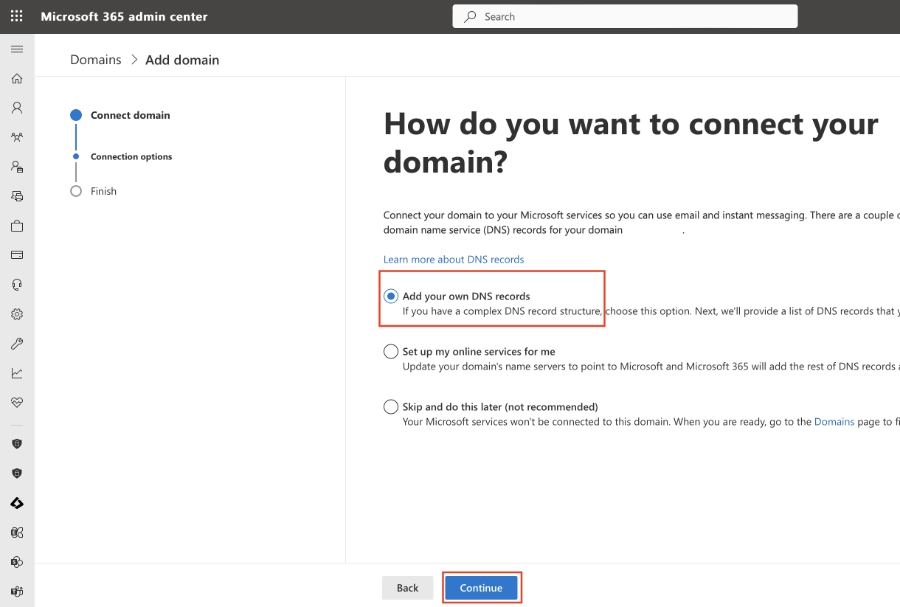
Seuraavaksi sinun tulee lisätä kolme (3) tietuetta joiden avulla ohjaat sähköpostit Microsoft 365 -palveluusi. Ihan ensiksi varmuuskopioi nykyiset tietueesi siltä varalta, että joudut myöhemmin palauttamaan ne lähtöpisteeseen. SnartSmartin webhotellissa DNS-tietueille on oma palautustoiminto joka palauttaa tietueesi alkupisteeseen.
1. MX-tietue: näitä tietueita voi olla kerralla vain yksi. Korvaa nykyinen webhotellisi MX-tietue Microsoftilta saamaasi.
2. CNAME-tietue: Lisää uusi CNAME-tietue jonka sait Microsoftilta.
3. TXT-tietue: tämä tietue voi myös esiintyä vain kerran. Etsi TXT-tietue joka alkaa muotoa v=spf1 ja korvaa se Microsoftin tietueella.
Käydään läpi jokainen tietue erikseen.
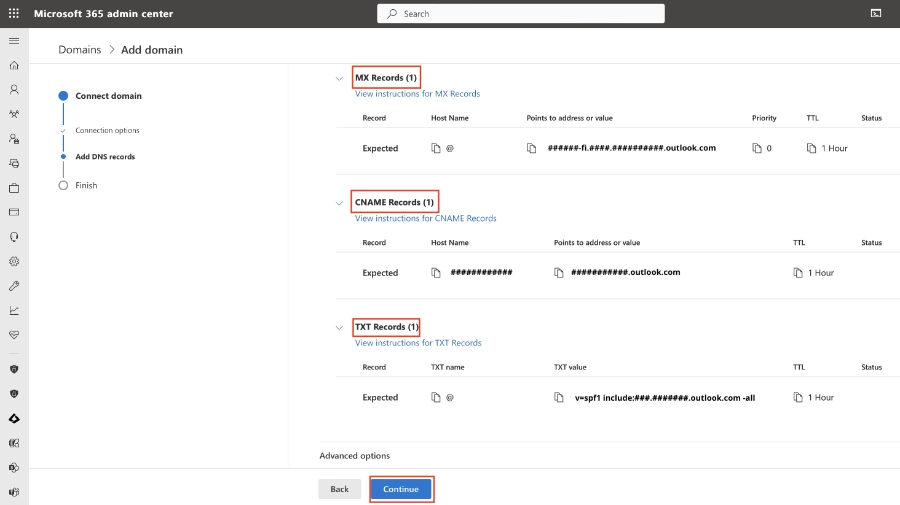
Kopioi tietueet itsellesi muistiin. Jokaisella tietueella on kolme tai neljä kohtaa, joihin sinun tulee kiinnittää huomiota. Kopioitavat kohdat sisältävät lehtiökuvakkeen, jolla voit kopioida leikepöydälle tietueen kohdan:
1. MX Records: Host Name, Point to address or value, priority ja TTL
2. CNAME Records: Host Name, Point to address or value ja TTL
3. TXT Records: TXT Name, TXT value ja TTL.
Kun olet kopioinut tietueet muistiin siirry seuraavaksi webhotellisi DNS-tietueisiin. Huom! Älä klikkaa vielä tässä vaiheessa ‘Continue’. Sinun tulee ensin lisätä tietueet webhotelliisi. Tämän jälkeen tulemme takaisin tähän kohtaan.

1. MX Records. Huom! Sinulla voi olla vain yksi MX Record. Korvaa nykyinen. Tee seuraavat muutokset:
Sarake ‘Name’ = oma verkkotunnuksesi
Sarake ‘Type’ = tulee olla MX.
Sarake ‘Data’= lisää Microsoftin ‘Points to address or value’-tietue.
Sarakkeeseen ‘Priority’ = lisää tai muuta arvoksi numero 0.
2. TXT record. Sinulla voi olla vain yksi v=spf1 alkuinen TXT-tietue. Korvaa nykyinen:
Etsi TXT-tietue joka on muotoa v=spf1… ja tee seuraavat muutokset:
Sarake ‘Name’ = oma verkkotunnuksesi
Sarake ‘Type’ = TXT
Sarake ‘Data’= kopio Microsoftin ‘TXT value’ tietue joka on muotoa v=spf1 include:###.#######.outlook.com -all

Sarake ‘Name’ = Lisää Microsoftin CNAME/Host Name kohdassa oleva tieto webhotellin kohtaan ‘Name’. Lisää tämän jälkeen piste (.). Tämän jälkeen oma domainisi. Kirjoita kaikki yhteen. Esimerkiksi autodiscover.tamaontesti.fi., jossa ’autodiscover’ on Microsoftin antama Host Name -arvo ja ’tamaontesti.fi’ on oma verkkotunnuksesi.
Sarake ‘Type’= CNAME.
Sarake ‘Data’ = kopioi tähän tietue Microsoftin kohdasta Points to Address or value.
Kun olet lisännyt kaikki tietueet webhotelliisi, klikkaa lopuksi ‘Update DNS’.

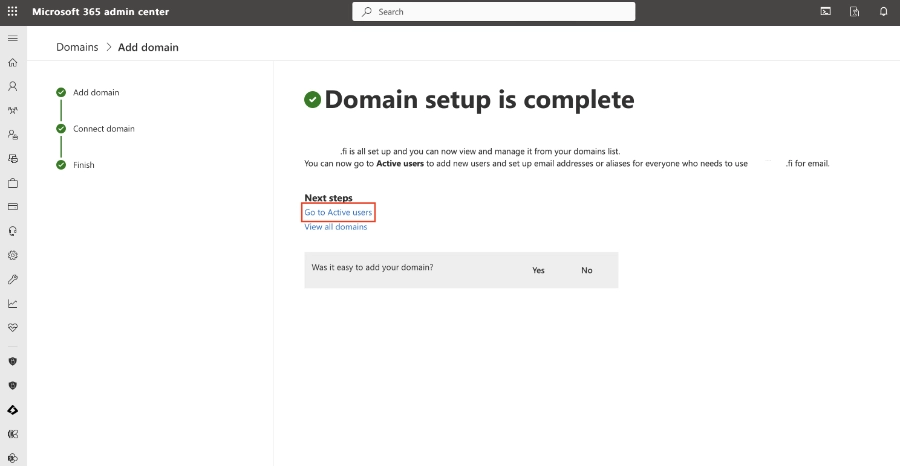
Klikkaa seuraavaksi ‘Go to Activate Users’.
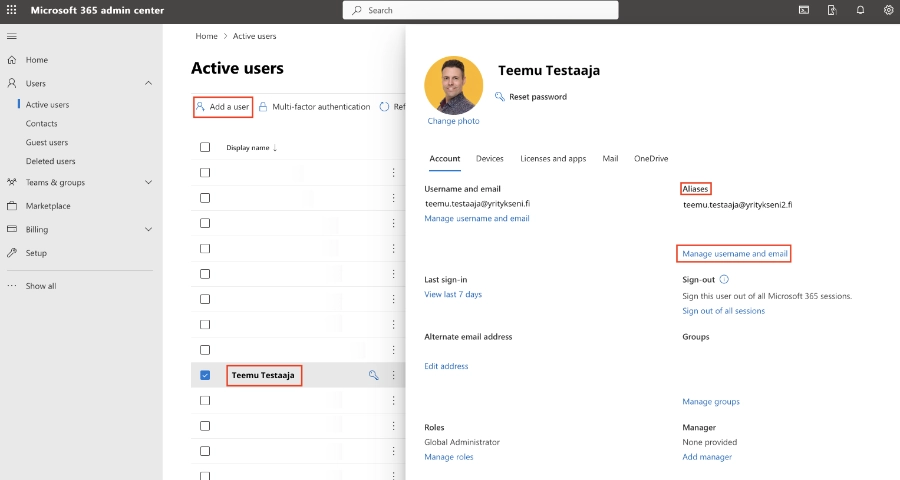
Oikealla näet nykyiset käyttäjänimesi ja niihin liittyvät sähköpostit. Kohdassa ‘Aliases’ näet kyseiseen käyttäjänimeen liittyvät sähköpostit.
Luo uusi sähköpostiosoite juuri aktivoidulle domainille klikkaamalla kohdasta ‘Manage username and email’.
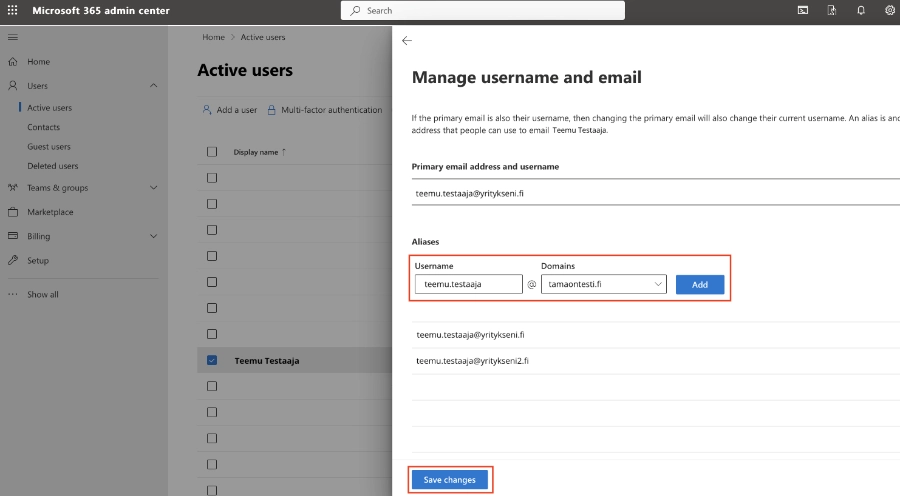
Klikkaa ‘Add’ sekä lopuksi ‘Save Changes’.
Uusi sähköpostisi ilmestyy tämän jälkeen listaan muiden osoitteiden joukkoon.
Vielä viimeinen vaihe… katsotaan miten saat uuden osoitteesi näkyviin sähköpostissa.

Klikkaa vasemmalta pystypalkista ‘Settings’ ja keskeltä ‘Mail flow’.
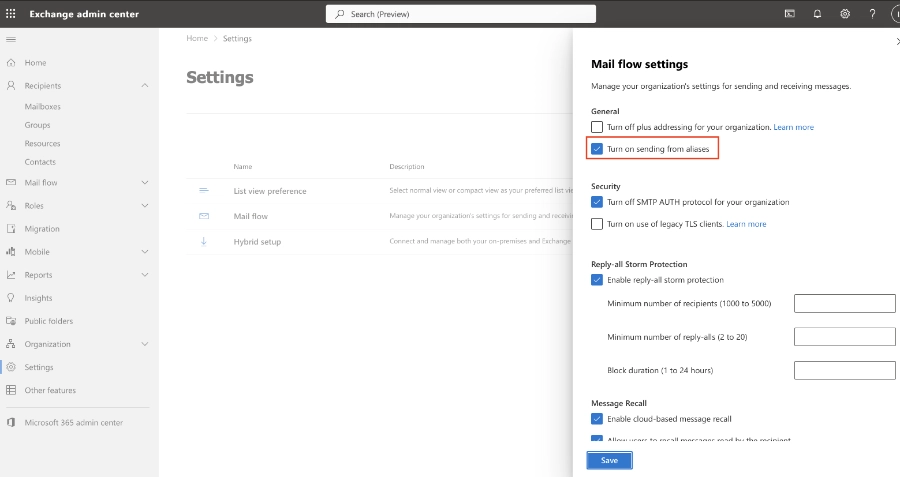
Klikkaa ‘Save’.
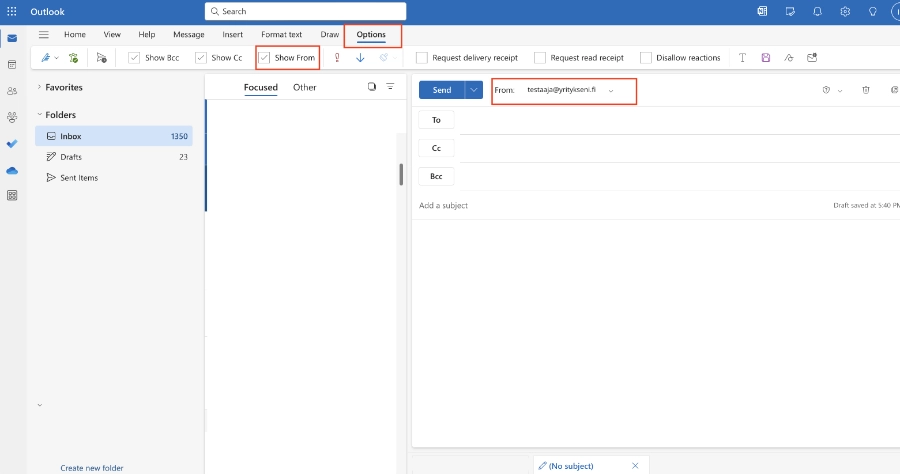
Tämän jälkeen klikkaa ‘Options’ ja tarkista että kohta ‘Show From’ on valittuna. Sinun pitäisi nähdä nyt viestikentässä lähettäjän osoite. Tähän ilmestyy alasvetolaatikko.
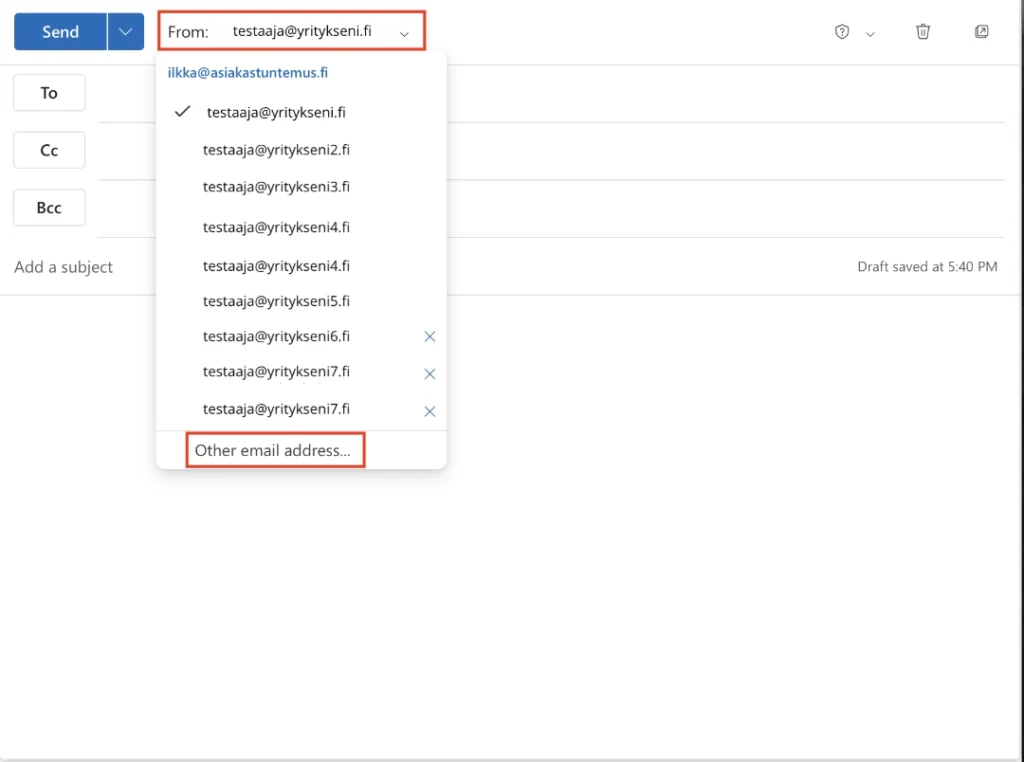
Valmista tuli. Nyt voit esimerkiksi lähettää ja vastaanottaa sähköpostia, järjestää Teams-verkkokokouksia, jakaa OneDrive-tiedostoja sekä paljon muuta. Yrityksesi verkkotunnus on osa yrityksesi brändiä ja se näkyy nyt kaikkialla Microsoftin palveluissa.
Tarvitsetko lisää apua? Ota meihin yhteyttä.
Soita meille 045 2065 947, laita viestiä support@snartsmart.fi tai ota yhteyttä lomakkeella. Autamme sinua verkkotunnuksen liittämisessä Microsoft 365 -palveluihin sekä muissa sähköposti- ja domain-kysymyksissä.
