Category: Domain

  • Miten liität verkkotunnuksesi Google Search Consoleen

    Miten liität verkkotunnuksesi Google Search Consoleen

    Google Search Console on hyödyllinen työkalu, joka auttaa sinua seuraamaan verkkosivustosi suorituskykyä Googlen hakukoneessa. Google Search Consolen käyttö on suositeltavaa kaikille verkkosivustoille, sillä sen avulla saat tietoa myös syistä, jotka estävät sivujesi lisäämisen Googlen hakukoneeseen.

    Miksi Google Search Console kannattaa ottaa käyttöön?

    1. Verkkosivuston suorituskyvyn seuranta: Search Consolen avulla voit seurata, kuinka hyvin verkkosivustosi näkyy Googlen hakutuloksissa. Voit nähdä, kuinka monta näyttökertaa ja klikkausta sivustosi saa.
    2. Indeksoinnin hallinta: Voit tarkistaa, mitkä sivut on indeksoitu ja mitkä eivät. Indeksointi tarkoittaa prosessia, jossa hakukoneet skannaavat verkkosivustojen sisältöä ja tallentavat sen tietokantoihinsa. Kun hakukone indeksoi sivun, se analysoi sivuston sisällön, linkit ja muut tiedot, jotta se voi ymmärtää, mistä sivu kertoo. Indeksointi on tärkeää, koska vain indeksoidut sivut näkyvät hakutuloksissa. Jos sivua ei ole indeksoitu, se jää näkymättömäksi hakutuloksissa. Search Consolessa voit myös pyytää Googlea indeksoimaan uusia tai päivitettyjä sivuja.
    3. Virheiden tunnistaminen: Search Console ilmoittaa sinulle mahdollisista ongelmista verkkosivustosi kanssa, kuten indeksointivirheistä, rikkinäisistä linkeistä, mobiilikäytön ongelmista ja turvallisuusongelmista. Nämä tiedot auttavat sinua parantamaan käyttäjäkokemusta.
    4. Hakusanojen analysointi: Voit nähdä, mitkä hakusanat tuovat liikennettä verkkosivustollesi. Tämä tieto auttaa sinua ymmärtämään, millä hakusanoilla ihmiset hakevat tietoa netistä. Näin voit paremmin laatia sisältöjä sivuillesi.
    5. Raportit ja analytiikka: Google Search Console tarjoaa erilaisia raportteja, jotka auttavat sinua ymmärtämään, miten käyttäjät vuorovaikuttavat verkkosivustosi kanssa. Voit analysoida liikenteen lähteitä, käyttäjien käyttäytymistä ja konversioprosentteja.
    6. Yhteistyö Google Analyticsin kanssa: Google Search Console integroituu saumattomasti Google Analyticsin kanssa, mikä antaa sinulle vielä syvempää tietoa verkkosivustosi suorituskyvystä. Voit yhdistää tietoja ja saada kokonaiskuvan sivusi suorituskyvystä. Parhaan hyödyn saat liittämällä Search Consolen ja Analyticsin SnartSmartin OptimointiJelppiin, jolloin tärkeimmät analytiikkatiedot ovat yhdessä paikassa. Lisäksi käytössäsi ovat selkeät tehtävälistat hakukoneoptimointia varten.

    Miten liität verkkotunnuksesi Google Search Consoleen

    Vaihe 1: Kirjaudu sisään Google Search Consoleen

    • Mene osoitteeseen Google Search Console.
    • Kirjaudu sisään Google-tililläsi: Käytä tiliä, jolla haluat hallita verkkotunnustasi. Jos sinulla ei vielä ole tiliä, luo tili kohdasta “Luo tili”.

    Vaihe 2: Lisää verkkotunnuksesi

    • Valitse “Lisää omaisuus”: Kun olet kirjautunut sisään, etsi vasemmasta yläkulmasta Google Search Console -logon alta painike “Lisää uusi omaisuus” ja napsauta sitä. Jos sinulla on jo muita verkkotunnuksia, löydät “Lisää uusi omaisuus” -napin listan alta.

      Liitä verkkotunnuksesi Google Search Consoleen kohdasta Lisää omaisuus.

    • Valitse omaisuustyyppi:
      • Verkkotunnus: Tämä vaihtoehto seuraa koko verkkotunnusta ja kaikkia sen alidomaineja. Tämä vaatii DNS-vahvistuksen.
      • URL-alku: Tämä vaihtoehto seuraa vain valitsemaasi URL-osoitetta. Voit vahvistaa verkkotunnuksesi useilla tavoilla.
    • Syötä verkkotunnuksesi: Kirjoita verkkotunnuksesi ilman http:// tai https://. Esimerkiksi: esimerkki.fi.
      Paina “JATKA”.
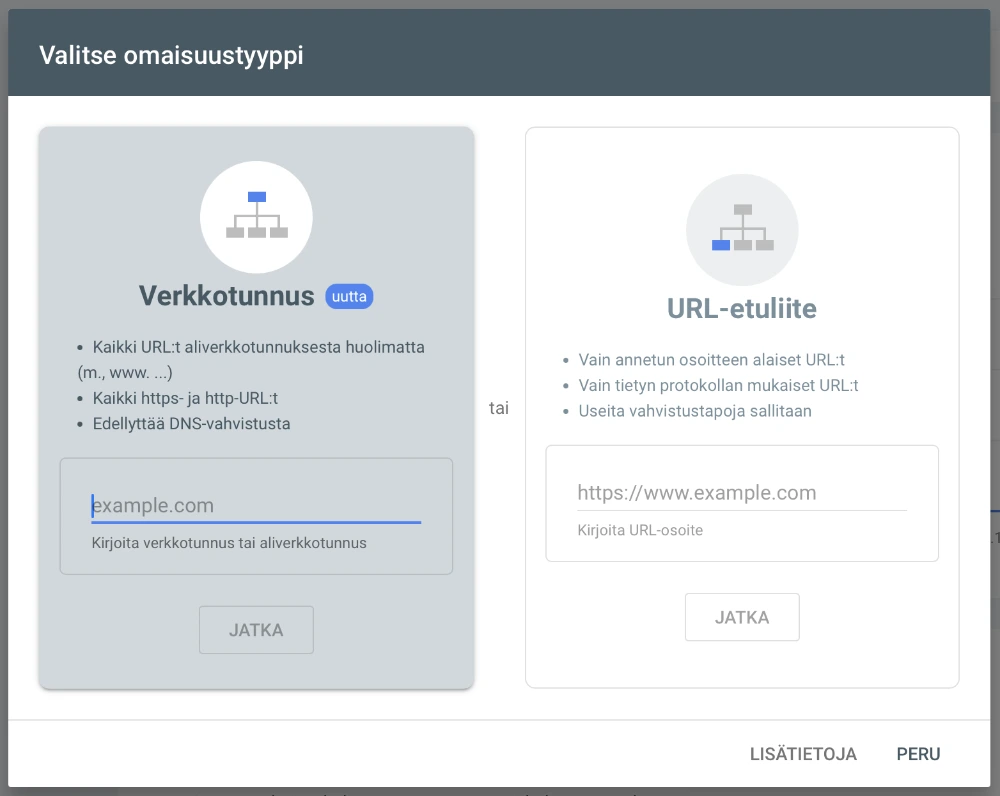
      Voit liittää pääverkkotunnuksen tai pääverkkotunnuksen kaikkine alitunnuksineen Google Search Consoleen.

    Vaihe 3: Vahvista omistajuus

    Google varmistaa, että olet verkkotunnuksen omistaja. Voit vahvistaa omistajuuden useilla eri tavoilla:

    • DNS-tietueen lisääminen:
      • Jos sinun tarvitsee vahvistaa pääverkkotunnus aliverkkotunnuksineen, tulee sinun käyttää vaihtoehtoa “VERKKOTUNNUS”.
      • Valitse tämä vaihtoehto, jos sinulla on pääsy verkkotunnuksesi DNS-asetuksiin.
      • Google antaa sinulle TXT-tietueen, jonka sinun tulee lisätä DNS-asetuksiisi. Kopioi kohdan 3 tietue talteen.
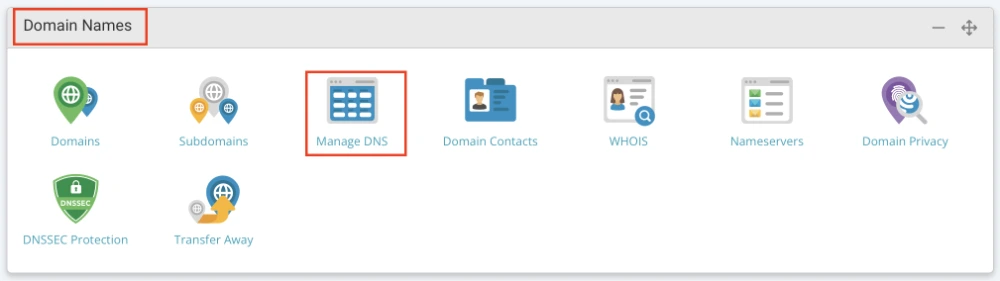
      • SnartSmartin webhotellissa DNS-asetukset löytyvät SnartSmart Control Panelista kohdasta “Domain Names” ja “Manage DNS”.
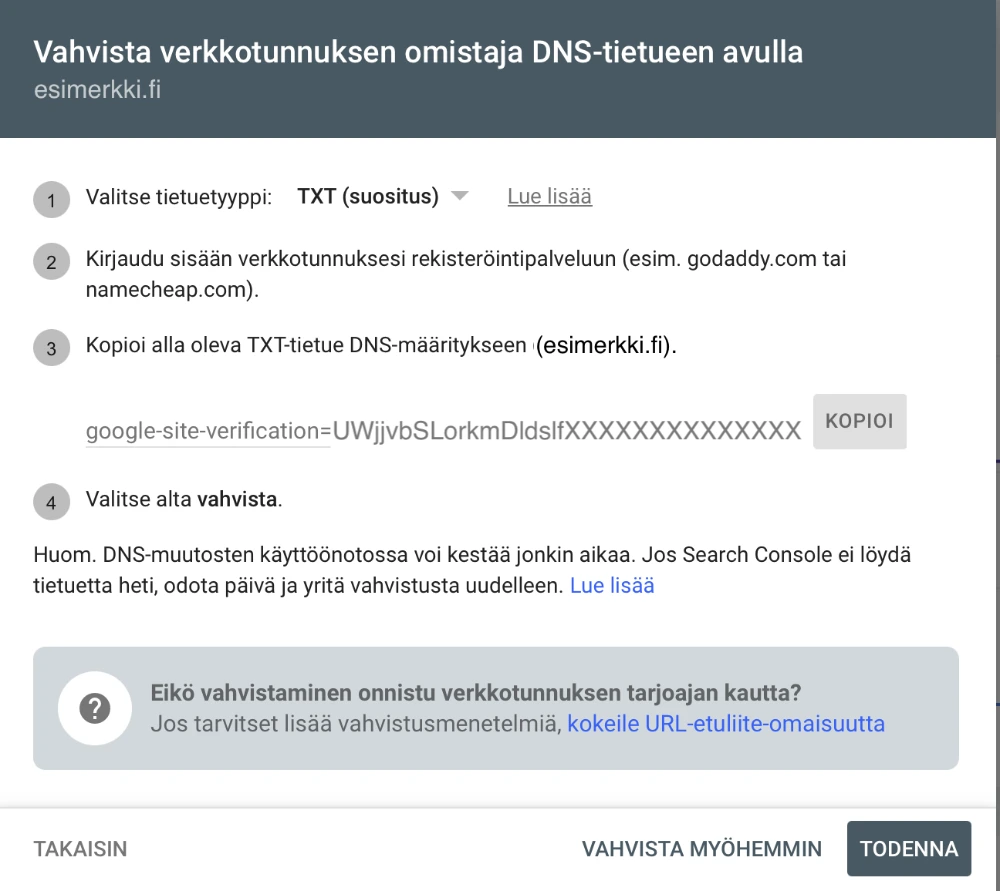
        Voit vahvistaa verkkotunnuksesi omistajuuden Google Search Consolessa DNS-tietueen avulla liittämällä DNS-tietueen  SnartSmartin webhotellissa.
        SnartSmart Control Panel
        Voit vahvistaa verkkotunnuksesi omistajuuden DNS tietueiden avulla SnartSmartin webhotellissa.

      • Lisää Txt-tietue Seuraavasti:
        Name: verkkotunnuksesi muotoa esimerkiksi esimerkki.fi
        Type: TXT
        Data: Googlen TXT-tietue, jonka kopioit (google-site-verification=…)
        Lopuksi paina “Update DNS”.

        SnartSmart Control Panel
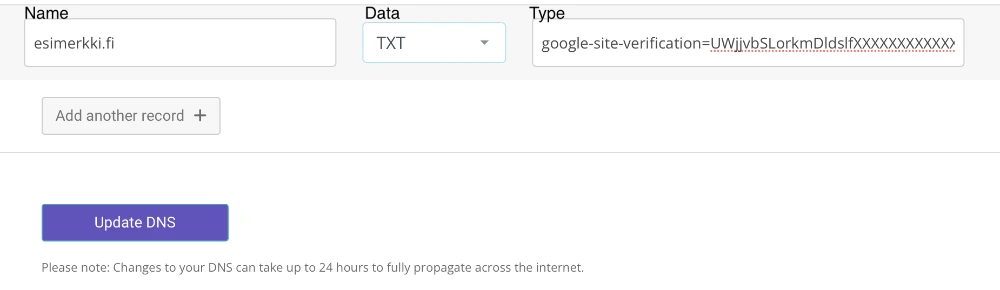
        SnartSmartin webhotellissa voit vahvistaa verkkotunnuksen omistajuuden Google Search Consolen DNS -tietueen avulla.

      • Vahvistuksen jälkeen voi kestää hetki, ennen kuin DNS-tietueet päivittyvät. Kun vahvistus menee läpi, saat ilmoituksen.
        Voit nyt alkaa käyttämään Search Consolea. Klikkaa “AVAA VERKKO-OMAISUUS”. Löydät sivun myös Google Search Console -logon alta vasemmasta yläkulmasta.
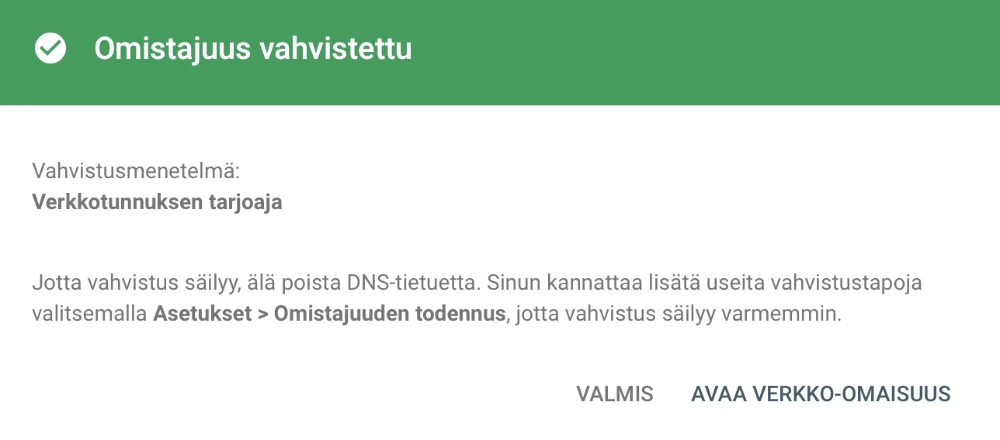
        Kun verkkotunnuksesi omistajuus on vahvistettu Google Search Consolessa DNS -tietueiden avulla, saat siitä ilmoituksen.
    • HTML-tiedoston lataaminen:
      • URL-etuliite -vaihtoehdossa voit ladata Googlen HTML-tiedoston verkkosivustosi juurihakemistoon.
        WordPressissä tämä on public_html -kansio.
        Klikkaa “Lataa tiedosto”.

        Voit vahvistaa verkkotunnuksesi Googlen Search Consoleen html-tiedoston avulla.

      • Mene webhotellisi tiedostonhallintaan ja kansioon public_html. SnartSmartin webhotellissa tämä löytyy SnartSmart Control Panelista kohdasta ‘Web Files’ ja ‘File Manager’. SnartSmartin File Managerissa voit ladata tiedostoja.

        SnartSmart Control Panel
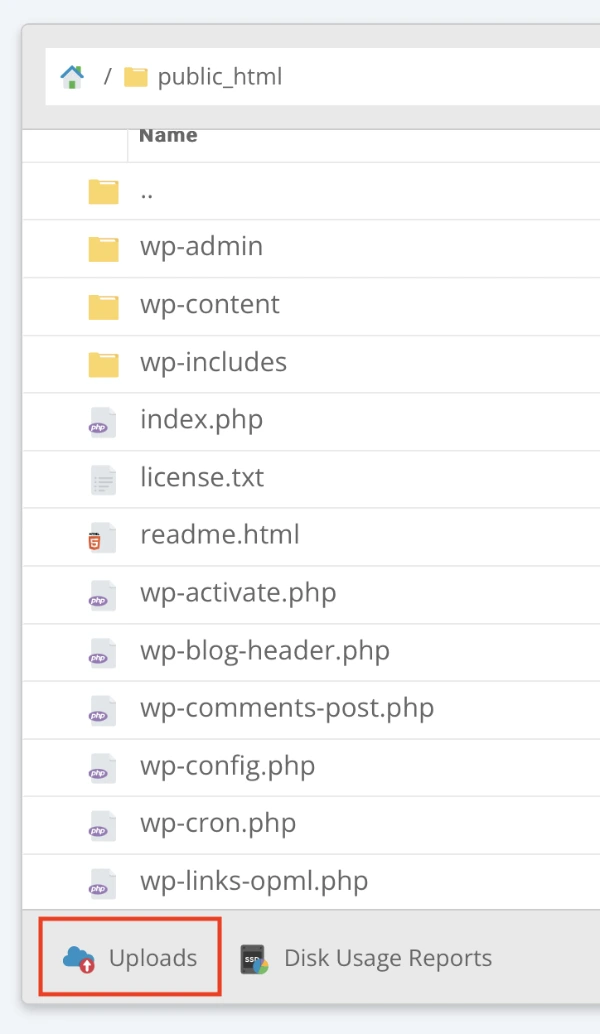
        Löydät WordPressin kansion SnartSmartin webhotellista kohdasta Web Files ja File Manager.
        SnartSmartin webhotellissa voit vahvistaa verkkotunnuksesi lataamalla Googlen html-tiedoston public_html -kansioon.
      • Kun olet ladannut tiedoston, napsauta “TODENNA”.
      • Tämän jälkeen saat ilmoituksen, että sivusi omistajuus on vahvistettu. Säilytä HTML-tiedosto kansiossa.
        Voit nyt alkaa käyttää Search Consolea. Klikkaa “AVAA VERKKO-OMAISUUS”. Löydät sivun myös Google Search Console -logon alta vasemmasta yläkulmasta.

        Kun olet lisännyt Google Search Console html -tiedoston public_html -kansioon, saat ilmoituksen, että omistajuus on vahvistettu.
    • Google Analytics tai Google Tag Manager:
      • Jos käytät Google Analyticsia tai Google Tag Manageria ja olet jo liittänyt ne verkkosivustoosi, voit vahvistaa omistajuuden myös näiden työkalujen kautta.

    Vaihe 4: Aloita käyttämään Google Search Consolea

    Kun verkkotunnuksesi on vahvistettu, voit alkaa hyödyntää Google Search Consolea. Voit tarkastella hakuliikennettä, löytää virheitä, tarkistaa indeksoinnin tilat ja paljon muuta. Ota kaikki irti tästä hyödyllisestä työkalusta ja paranna verkkosivustosi näkyvyyttä hakukoneissa!

    Yhteenveto

    Google Search Console on tärkeä työkalu verkkosivustosi hallinnassa ja optimoinnissa. Seuraa yllä olevia ohjeita, liitä verkkotunnuksesi Search Consoleen, ja näet, miten kotisivusi tai verkkokauppasi toimivat.

    Saat Google Search Consolesta ja Google Analyticsista vielä enemmän irti SnartSmartin OptimointiJelpillä — se kokoaa molempien tiedot samaan näkymään ja antaa selkeän tehtävälistan hakukoneoptimointia varten. Lue lisää OptimointiJelpistä artikkelistamme Hakukoneoptimointi auttaa sinua myynnissä.

    OptimointiJelppi on tilattavissa suoraan meiltä — ota yhteyttä, niin kerromme lisää ja autamme käyttöönotossa. Jos tarvitset apua Google Search Consolen kanssa, autamme mielellämme: soita 045 2065 947 tai laita viestiä support@snartsmart.fi.


  • Miten suojaat sähköpostin ja verkkotunnuksen huijauksilta

    Miten suojaat sähköpostin ja verkkotunnuksen huijauksilta

    Yrityksesi sähköposti ja verkkotunnus ovat tärkeä osa yrityksesi viestintää ja myyntiä. Tästä syystä jokaisen yrityksen tulisi tarkistaa, että teknisen suojauksen taso on riittävällä tasolla. Tiesitkö, että sähköpostin ja verkkotunnuksen voi kaapata? Tai tiesitkö, että viestisi ei välttämättä mene perille, jos suojauksen taso ei ole riittävä? Lue artikkelimme siitä, kuinka suojaat yrityksesi sähköpostin ja verkkotunnuksen erilaisilta huijausyrityksiltä sekä varmistat, että sähköpostisi menevät perille.

    Mitä sinun tulee huomioida sähköpostin ja verkkotunnuksen suojauksessa?

    Kun otat käyttöön yrityksesi sähköpostit webhotellissa tai esimerkiksi Microsoft 365-palveluissa, kannattaa sinun tarkistaa heti alkuun muutama asia suojauksesta, jotta vältyt ongelmilta myöhemmin. Osa yrityksistä myös vaatii nykyisin yhteistyökumppaneilta tiettyjä teknisiä toimenpiteitä, joiden avulla varmistetaan sähköpostin perillemeno. Tästä syystä sinun kannattaa kiinnittää huomiota tämän artikkelin asioihin. Riittävä suojauksen taso antaa myös yrityksestäsi ammattimaisen kuvan. 

    Tässä artikkelissa keskitytään kolmeen tekniseen perussuojaustoimenpiteeseen joilla:

    • parannat sähköpostien perillemenoa. Osa yrityksistä vaatii suojaustoimenpiteitä, jotta viestisi voidaan ottaa vastaan.
    • suojaat sähköpostiosoitteesi ja verkkotunnuksesi huijauksilta. Verkkorikollisten on huomattavasti hankalampi kaapata yrityksesi verkkotunnusta omaan käyttöönsä.

    Nämä kolme suojaustoimenpidettä ovat nimeltään DKIM, SPF ja DMARC.

    Puuttuva sähköpostin suojaus saattaa aiheuttaa varoituksia vastaanottajan sähköpostiohjelmassa ja vaikeuttaa viestin perillemenoa.
    Puuttuvat DKIM ja DMARC-tietueet saattavat aiheuttaa varoituksia vastaanottajan sähköpostiohjelmassa. Kuvassa Outlookin ilmoitus vahvistamattomasta lähettäjästä. Vastaanottajalla tämä aiheuttaa epäluottamusta ja hämmennystä. Pahimmassa tapauksessa kaupankäynti vaikeutuu sillä ihmiset saattavat luulla viestiä huijaukseksi.

    Mitä DKIM, SPF ja DMARC ovat?

    DKIM, SPF ja DMARC ovat teknisiä suojaustapoja, joiden avulla suojaat verkkotunnuksesi ja sähköpostiliikenteesi. Yhdessä ne auttavat estämään verkkorikollisia lähettämästä sähköpostia yrityksesi verkkotunnuksesta yrityksesi nimissä. On kuitenkin tärkeää myös huolehtia, että henkilökohtainen tietoturvasi on kunnossa, ja että esimerkiksi sähköpostisi salasanat ja tunnukset ovat riittävän laadukkaita ja kaksivaiheinen tunnistautuminen on myös käytössäsi. Tekniikka ja huolellisuus yhdessä muodostavat riittävän suojauksen tason yrityksesi sähköpostille.

    SPF ja DKIM kertovat sähköpostin vastaanottajalle, että kyseessä on todella sinun yrityksesi. Ne ovat ikään kuin sähköpostisi henkilöllisyystodistus. DMARC puolestaan kertoo sähköpostin vastaanottajan serverille, mitä viestille tapahtuu, jos SPF ja DKIM eivät täytä vaatimuksia tai jos ne puuttuvat.

    Jos huomaat, että yrityksesi sähköposti ei mene perille, joutuu usein roskapostilaatikkoon tai karanteeniin, voi syynä nimenomaan olla puutteet joissakin näistä suojausmenetelmissä.

    Mitä SPF tarkoittaa?

    SPF, eli Sender Policy Framework, varmistaa, mitkä serverit saavat lähettää sähköpostia yrityksesi verkkotunnuksesta.

    SPF on tietue eli pieni tekstitiedosto sähköpostiserverilläsi ja yleensä se muodostetaan automaattisesti. Löydät SPF-tietueen serverisi tai webhotellisi DNS-tietueista etsimällä riviä, jossa on kohta ‘v=spf1’. SnartSmartin webhotellista löydät SPF-tietueen kohdasta ‘Manage Domains’ ja ‘Manage DNS’. Jos otat Microsoft 365- palvelut käyttöösi, ja haluat liittää verkkotunnuksesi Microsoftin palveluihin, tulee sinun lisätä Microsoftin SPF-tietue sähköpostiserverisi DNS-tietueisiin. Lue lisää siitä, miten voit liittää verkkotunnuksesi osaksi Microsoftin palveluita.

    Mitä DKIM tarkoittaa?

    DKIM, eli DomainKeys Identified Mail, allekirjoittaa jokaisen viestisi. Se on kuin digitaalinen sormenjälki joka on luotu vain kyseistä verkkotunnusta varten. Kun lähetät sähköpostiviestin, sisältää se DKIM avaimen, jota vastaanottajan sähköpostiserveri vertaa yrityksesi sähköpostiserverilta löytyviin verkkotunnuksesi DKIM avaimiin. DKIM on tietue, eli pieni tekstitiedosto, jonka lisäät sähköpostiserverisi DNS-tietueisiin.

    DKIM ei välttämättä löydy oletuksena sähköpostiserveriltä. Kannattaakin varmistaa, että sähköpostiserveriltäsi löytyy DKIM. Microsoft 365-palveluissa DKIM tulee luoda erikseen sekä liittää sen serverin DNS-tietoihin, jossa verkkotunnuksesi sijaitsee. SnartSmartin webhotelleissa voit luoda DKIM-tietueen kätevästi yhden napin painalluksella kohdasta ‘Email’ ja ‘Domainkeys (DKIM)’.

    Mitä DMARC tarkoittaa?


    DMARC, eli Domain-based Message Authentication Reporting and Conformance, auttaa varmistamaan, että lähettäjän SPF ja DKIM ovat olemassa ja toimivat. Lisäksi DMARC voidaan asettaa tekemään toimenpiteitä jos lähettäjän SPF ja DKIM eivät toimi. Tämä voi tarkoittaa esimerkiksi viestin asettamista karanteeniin ja raportin lähettämistä ylläpitäjälle.

    DMARC ei välttämättä löydy oletuksena sähköpostiserveriltäsi. Voit tarkistaa tilanteen serverisi DNS-tietueista. Löydät DMARC-tietueen etsimällä DNS-tietueista riviä, joissa on kohdat _dmarc ja v=DMARC1. SnartSmartin webhotellista voit muodostaa DMARC-tietueen yhdellä napin painalluksella kohdasta ‘Email’ ja ‘DMARC Wizard’.

    Miten voit todentaa, että yritykselläsi on käytössä SPF, DKIM ja DMARC?

    Helpoin tapa on tarkistaa SPF, DKIM ja DMARC siihen sopivalla työkalulla tässä alla. Jos sinulla on pääsy serverille, jossa yrityksesi sähköpostit sijaitsevat, voit käydä katsomassa DNS-tietueista, että kaikki on kunnossa. Jos käytössäsi on webhotelli, löydät DNS-tietueet webhotellin hallintapaneelista. SnartSmartin webhotellin hallintapaneelista löydät DNS-tietueet kohdasta ‘Domain names’ ja ‘Manage DNS’.

    SnartSmartin käyttövalmiissa webhotellissa on vakiona SPF, DMARC ja DKIM, ja ne ovat käytössäsi parilla klikkauksella.

    Tarkista verkkotunnuksesi suojaus

    Syötä verkkotunnuksesi ja tarkista löytyykö SPF-, DKIM- ja DMARC-tietueet.

    Tarvitsetko lisää apua? Ota meihin yhteyttä.

    Soita meille 045 2065 947 tai laita viestiä support@snartsmart.fi. Autamme sinua tarvittaessa myös vaihtamaan webhotellia sekä siirtämään kotisivusi ja sähköpostisi meille.

  • Miten liität verkkotunnuksesi Microsoft 365 -palveluihin

    Miten liität verkkotunnuksesi Microsoft 365 -palveluihin

    Webhotellissasi on perusviestintään ja myyntiin liittyvät palvelut, kuten kotisivut ja sähköpostit. Voit kuitenkin tarvita myös pilvitallennustilaa, verkkokokoukset sekä projektinhallinnan työkaluja. Tässä artikkelissa kerron, miten saat oman verkkotunnuksesi liitettyä osaksi Microsoftin 365-palveluita.

    Sähköpostiasetusten liittäminen Microsoft 365 -palveluihin

    Voit käyttää webhotellissa ostamaasi verkkotunnusta myös osana Microsoftin palveluita. Oletuksena Microsoftin palveluissa verkkotunnuksena on onmicrosoft.com. Tämä voi herättää ihmisissä ihmetystä, jos esimerkiksi lähetät Teams-kutsuja. Tästä syystä on tärkeää vaihtaa verkkotunnus sinun yrityksesi omaan. Saat verkkotunnuksesi näkymään esimerkiksi Teams-kutsuissa ja OneDrive-jaoissa. Jos olet aikaisemmin jo tehnyt määritykset, tarvitsee sinun vain kopioida DNS-tietueet uuteen paikkaan sellaisenaan. Jos asia ei ole entuudestaan tuttu, lue alla vinkkejä ja ohjeita miten pääset alkuun.

    On tärkeä huomata, että jos liität verkkotunnuksesi Microsoftin palveluihin, et voi enää lukea sähköpostia suoraan webhotellin palvelimelta. Voit silti käyttää Outlookia ja liittää sinne useita erilaisia sähköpostitilejä. Microsoftilla on oma Admin-portaali, jossa voit käynnistää verkkotunnuksen liittämisen. Varaa aikaa varuilta reilusti, sillä tässä kohtaa kannattaa kiinnittää huolellisuuteen huomiota. Muokkaamme niin sanottuja DNS-tietueita, joita tulee muuttaa vain siltä osin kuin on tarpeellista.

    Huom! Varmuuskopioi ohjeessa pyydetyt niin sanotut DNS-tietueet. Tämä ohje on suuntaa-antava, ja sinun tulee osata soveltaa annettuja ohjeita omaan webhotelliisi. Teet muutokset omalla vastuullasi. Jos olet epävarma, ota meihin yhteyttä. Me autamme sinua.

    Domainin eli verkkotunnuksen vahvistaminen

    Ihan aluksi sinun tulee vahvistaa verkkotunnuksesi Microsoftin palveluun. Tämä tarkoittaa sitä, että vahvistat yrityksesi verkkotunnuksen kuuluvan juuri sinun yrityksellesi.

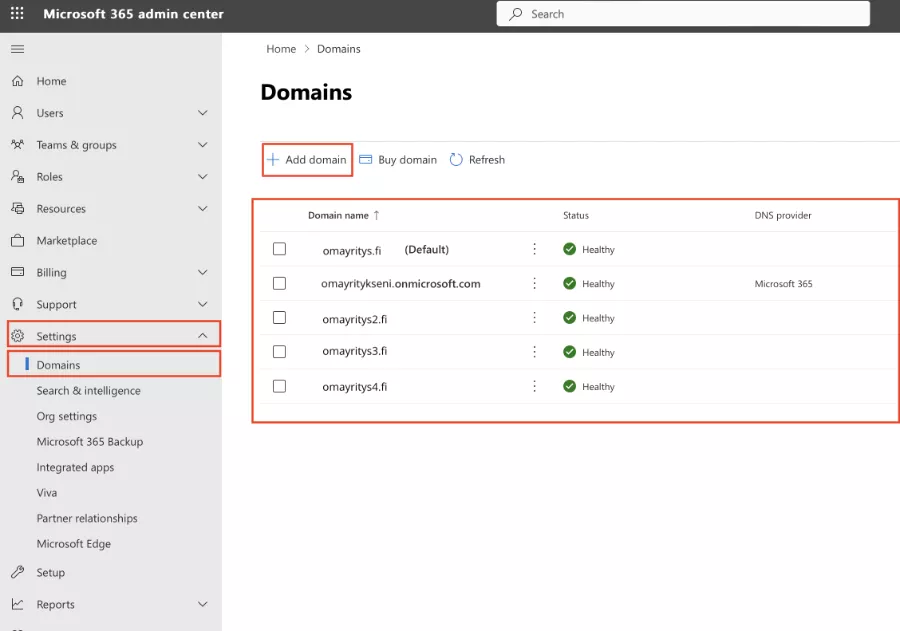
    Microsoft 365 admin centeristä voit vahvistaa verkkotunnuksesi Microsoftin palveluihin.
    1. Mene Microsoft 365 Admin centeriin osoitteessa https://admin.microsoft.com/. Etsi vasemmalta pystypalkista kohta ‘Settings’ ja ‘Domains’. Jos et heti näe kohtaa, valitse ‘Show all’. Näet keskellä domainisi, jotka olet liittänyt osaksi Microsoft 365 -palveluitasi. Jos olet juuri hankkinut palvelun, on oletuksena onmicrosoft.com-pääte. Tämän muutamme sinun omaksi verkkotunnukseksi.
    Klikkaa lopuksi ‘Add domain’.
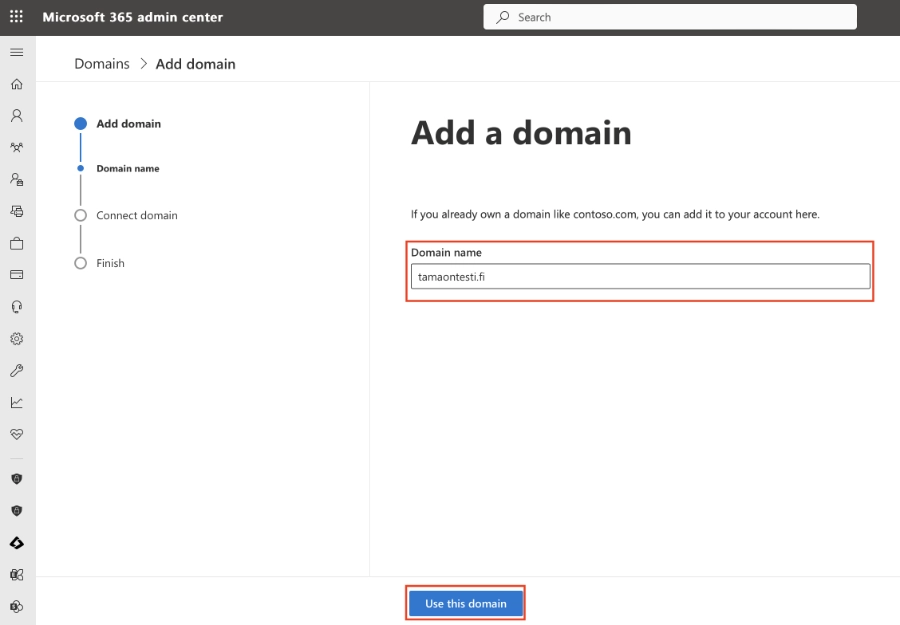
    Microsoft 365 admin centerissä kohdassa Domains, kirjoita domainisi nimi, jonka haluat liittää.
    2. ‘Domain name’ kohtaan kirjoita domainisi nimi, jonka haluat liittää. Klikkaa lopuksi ‘Use this domain’.
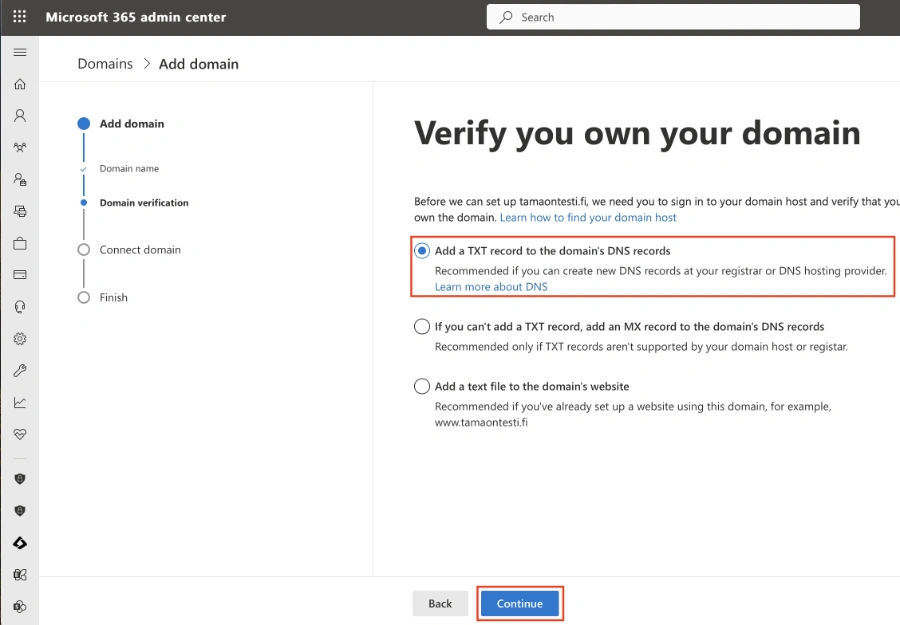
    Vahvistat domainisi Microsoftin palveluihin lisäämällä nk. TXT-tietueen webhotelliisi.
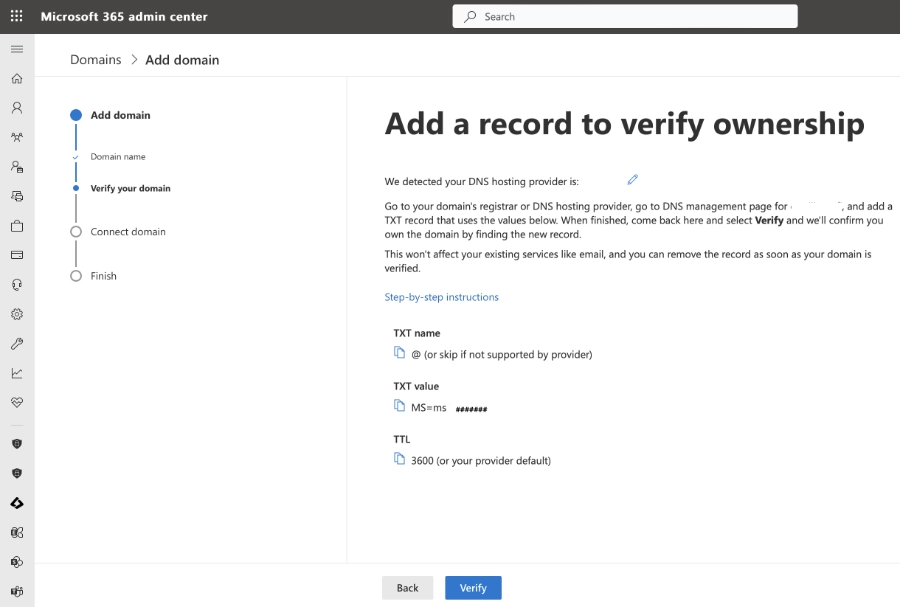
    3. Seuraavaksi sinun tulee vahvistaa Microsoftille, että kyseinen domain kuuluu sinulle. Tämä tehdään lisäämällä nk. TXT-tietue webhotellisi DNS tietoihin. Valitse kohta ‘Add a TXT record to the domain’s DNS records’ ja klikkaa ‘Continue’.
    Kopioi TXT-tietueet Microsoftin admin centeristä itsellesi ylös.
    4. Seuraavaksi kopioi kohdat ‘TXT name’, ‘TXT value’ ja ‘TTL’ itsellesi ylös. Voit maalata kyseisen kohdan ja kopioida sen leikepöydälle. Tai voit painaa lehtiön kuvaa joka myös kopioi kohdan leikepöydälle.
    Huom. esimerkkikuvan kohdassa TXT value sinulla näkyy yksilöllinen numerosarja joka siis kuvassa muotoa xxxxxxx.
    Näiden asetusten lisääminen ei vielä muuta nykyisiin sähköpostiasetuksiisi. Näillä asetuksilla vain vahvistat Microsoftille, että omistat kyseisen domainin.
    Mene webhotelliisi ja etsi sieltä DNS-tietueet, jonne voit liittää Microsoftin TXT-tietueet.
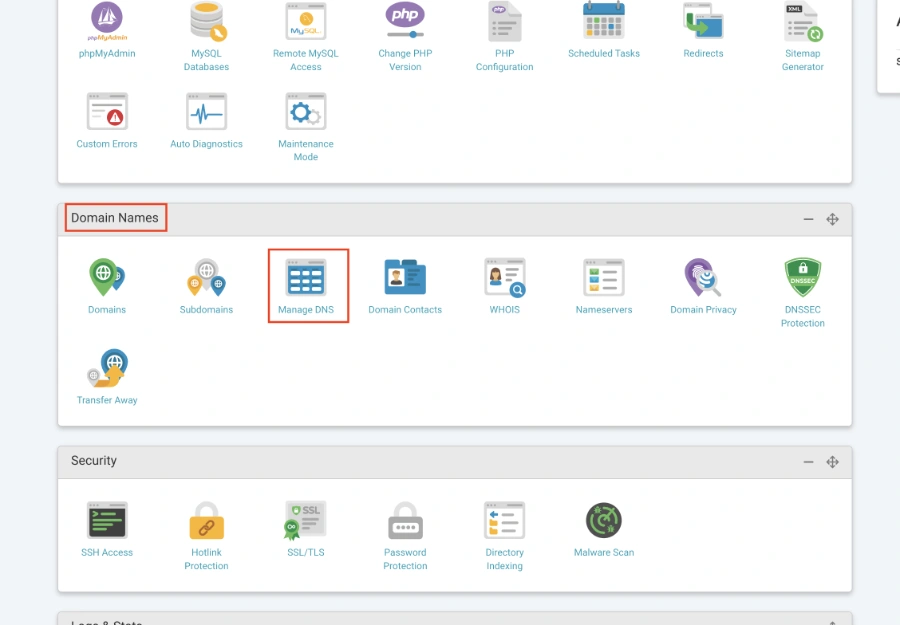
    5. Kun olet kopioinut TXT-tietueen, mene webhotelliisi ja etsi sieltä kohta DNS. Nimitys voi vaihdella eri toimittajilla, mutta sinun tulisi löytää paikka, josta pääset muuttamaan DNS-tietueita. SnartSmartin webhotellissa DNS-tietueet löytyvät kohdasta ‘Domain Names’ ja ‘Manage DNS’. Klikkaa ‘Manage DNS’. Jos sinulla on useampi domain, valitse domain, jonka olet liittämässä Microsoftin palveluihin.
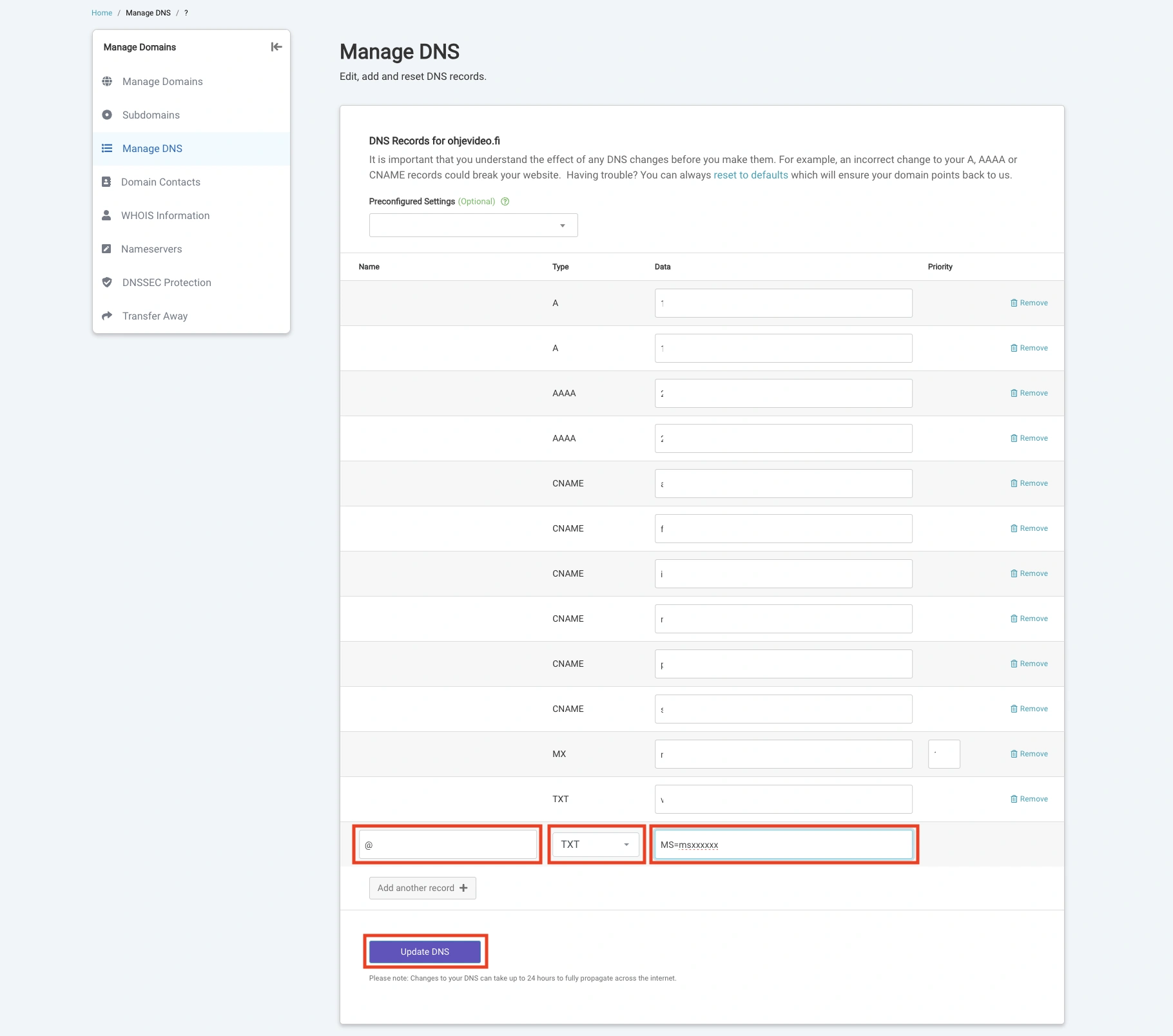
    Lisää webhotelliisi Microsoft 365 admin centeristä saamasi TXT-tietueet.
    6. SnartSmartin webhotellin kohdassa ‘Manage DNS’, skrollaa sivun alas. Löydät sieltä tyhjät kentät joihin voit syöttää tiedot. 
    ‘Name’-kenttään syötä kohta ‘TXT name’ joka on merkki @.
    ‘Type’ -kenttä on alasvetolaatikko. Valitse sieltä kohta TXT.
    ‘Data’-kenttään kirjoita ‘TXT value’ joka on esimerkissä muotoa MS=msxxxxx.
    Klikkaa lopuksi ‘Update DNS’.
    Kun olet lisännyt Microsoft 365 admin centeristä saamasi TXT-tietueet webhotelliisi, mene takaisin Microsoft 365 admin centeriin ja vahvista domainisi.
    7. Tämän jälkeen mene takaisin Microsoftin Admin centeriin ja klikkaa ‘Verify’.

    Domainisi on nyt vahvistettu Microsoftin palveluun. Siirry seuraavaksi kohtaan jossa lisäämme DNS-tietueet webhotelliisi. Tämän jälkeen voit käyttää verkkotunnustasi Microsoftin palveluissa sekä mm. lähettää sähköpostia ja Teams-kutsuja. Voit tässä kohtaa pitää myös paussin tarvittaessa ja jatkaa prosessia myöhemmin. Domainin vahvistaminen ei riko nykyisiä sähköpostiyhteyksiäsi.

    Microsoftin DNS-tietueiden lisääminen webhotelliisi

    Seuraavaksi lisäämme Microsoftin nk. DNS-tietueet webhotelliisi, jotta voi käyttää verkkotunnustasi kaikkialla Microsoftin palveluissa. Käytössäsi on mm. sähköposti, Teams ja OneDrive. Käytännössä tämä tarkoittaa sitä, että voit mm. lähettää sähköpostia ja Teams-kutsuja omalla verkkotunnuksellasi sekä jakaa tiedostoja, joissa myös näkyy oma verkkotunnuksesi.

    Kun olet vahvistanut domainisi Microsoftin admin centerissä, tulee sinun seuraavaksi lisätä Microsoftin DNS-tietueet webhotelliisi.
    Mene Microsoft admin centeriin osoitteessa https://admin.microsoft.com/. Tämän jälkeen klikkaa ‘More options’.
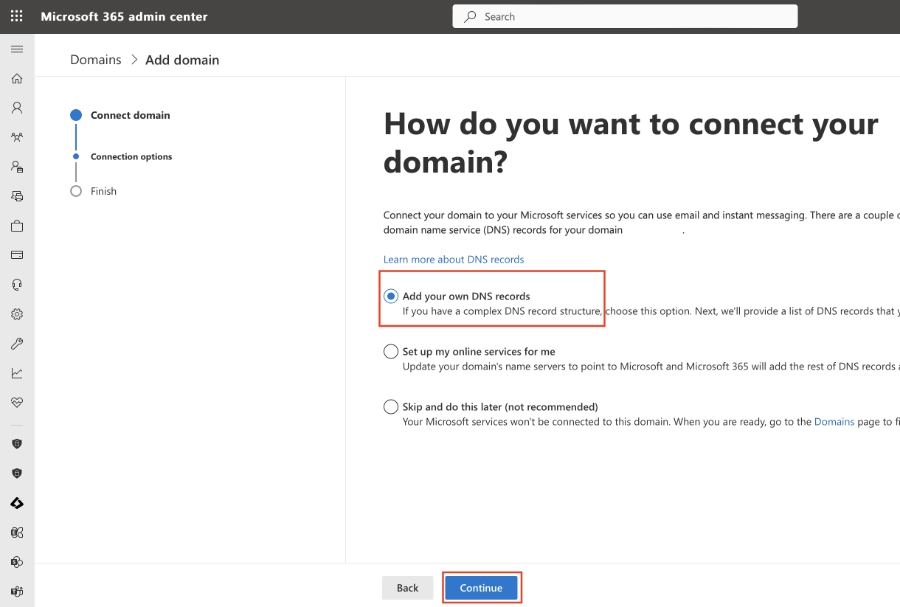
    Löydät Microsoftin DNS-tietueet Microsoftin admin centeristä kohdasta Domains, Add domain ja Add your own DNS records.
    Valitse kohta ‘Add your own DNS records’ ja klikkaa ‘Continue’.

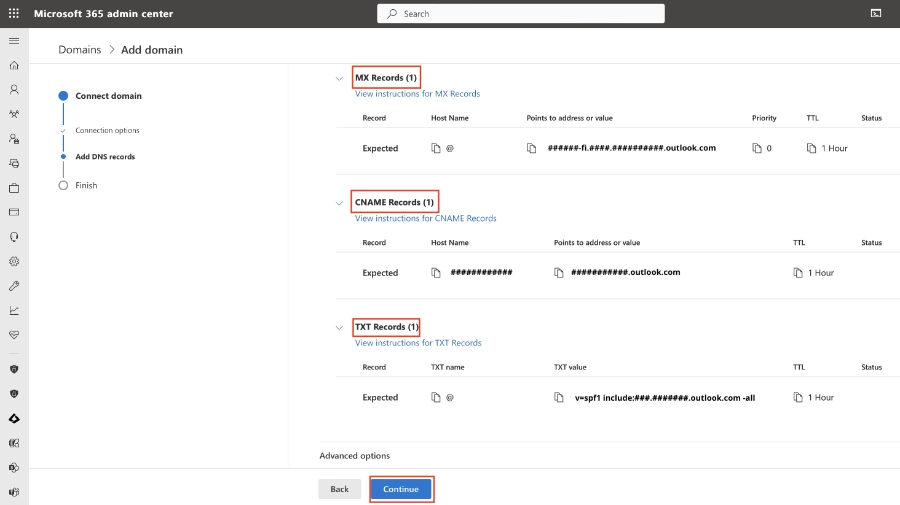
    Seuraavaksi sinun tulee lisätä kolme (3) tietuetta joiden avulla ohjaat sähköpostit Microsoft 365 -palveluusi. Ihan ensiksi varmuuskopioi nykyiset tietueesi siltä varalta, että joudut myöhemmin palauttamaan ne lähtöpisteeseen. SnartSmartin webhotellissa DNS-tietueille on oma palautustoiminto joka palauttaa tietueesi alkupisteeseen. 

    1. MX-tietue: näitä tietueita voi olla kerralla vain yksi. Korvaa nykyinen webhotellisi MX-tietue Microsoftilta saamaasi. 

    2. CNAME-tietue: Lisää uusi CNAME-tietue jonka sait Microsoftilta.

    3. TXT-tietue: tämä tietue voi myös esiintyä vain kerran. Etsi TXT-tietue joka alkaa muotoa v=spf1 ja korvaa se Microsoftin tietueella.

    Käydään läpi jokainen tietue erikseen.

    Kopioi Microsoftin DNS-tietueet itsellesi ylös. Ne lisätään webhotelliisi, jotta voit liittää verkkotunnuksesi Microsoftin palveluihin.
    Näet nyt ruudulla tietueet. Skrollaa ruutua tarvittaessa hieman alaspäin ja avaa nuolen kohdalta jokainen tietue. Saat näin yksityiskohdat näkyviin. 

    Kopioi tietueet itsellesi muistiin. Jokaisella tietueella on kolme tai neljä kohtaa, joihin sinun tulee kiinnittää huomiota. Kopioitavat kohdat sisältävät lehtiökuvakkeen, jolla voit kopioida leikepöydälle tietueen kohdan:
    1. MX Records: Host Name, Point to address or value, priority ja TTL
    2. CNAME Records: Host Name, Point to address or value ja TTL
    3. TXT Records: TXT Name, TXT value ja TTL.
    Kun olet kopioinut tietueet muistiin siirry seuraavaksi webhotellisi DNS-tietueisiin. Huom! Älä klikkaa vielä tässä vaiheessa ‘Continue’. Sinun tulee ensin lisätä tietueet webhotelliisi. Tämän jälkeen tulemme takaisin tähän kohtaan.
    Liitä Microsoftin kolme DNS-tietuetta webhotellisi DNS-tietoihin. Näin voit käyttää verkkotunnustasi Microsoftin palveluissa.
    Mene Webhotellisi DNS-tietueisiin ja korvaa kaksi tietuetta sekä lisää yksi uusi. SnartSmartin webhotellissa:
    1. MX Records. Huom! Sinulla voi olla vain yksi MX Record. Korvaa nykyinen. Tee seuraavat muutokset: 
    Sarake ‘Name’ = oma verkkotunnuksesi
    Sarake ‘Type’ = tulee olla MX. 
    Sarake ‘Data’= lisää Microsoftin ‘Points to address or value’-tietue. 
    Sarakkeeseen ‘Priority’ = lisää tai muuta arvoksi numero 0.


    2. TXT record. Sinulla voi olla vain yksi v=spf1 alkuinen TXT-tietue. Korvaa nykyinen:
    Etsi TXT-tietue joka on muotoa v=spf1… ja tee seuraavat muutokset:
    Sarake ‘Name’ = oma verkkotunnuksesi
    Sarake ‘Type’ = TXT
    Sarake ‘Data’= kopio Microsoftin ‘TXT value’ tietue joka on muotoa v=spf1 include:###.#######.outlook.com -all
    Lisää Microsoftin CNAME-tietue webhotellisi DNS-tietoihin. CNAME-tietue on yksi kolmesta, jotka tarvitset käyttääksesi omaa verkkotunnustasi Microsoftin palveluissa.
    3. CNAME Records. Lisää uusi tietue webhotelliisi.
    Sarake ‘Name’ = Lisää Microsoftin CNAME/Host Name kohdassa oleva tieto webhotellin kohtaan ‘Name’. Lisää tämän jälkeen piste (.). Tämän jälkeen oma domainisi. Kirjoita kaikki yhteen. Esimerkiksi autodiscover.tamaontesti.fi., jossa ’autodiscover’ on Microsoftin antama Host Name -arvo ja ’tamaontesti.fi’ on oma verkkotunnuksesi.
    Sarake ‘Type’= CNAME. 
    Sarake ‘Data’ = kopioi tähän tietue Microsoftin kohdasta Points to Address or value.

    Kun olet lisännyt kaikki tietueet webhotelliisi, klikkaa lopuksi ‘Update DNS’. 
    Kun olet lisännyt kaikki Microsoftin DNS-tietueet webhotellisi DNS-tietoihin, mene takaisin Microsoftin admin centeriin ja klikkaa 'continue'.
    Kun olet lisännyt kaikki tietueet webhotelliisi, mene takaisin Microsoftin Admin Centeriin ja klikkaa ‘Continue’. 
    Kun olet lisännyt Microsoftin DNS-tietueet, tulee sinun vielä luoda käyttäjä ja alias sähköpostia varten.
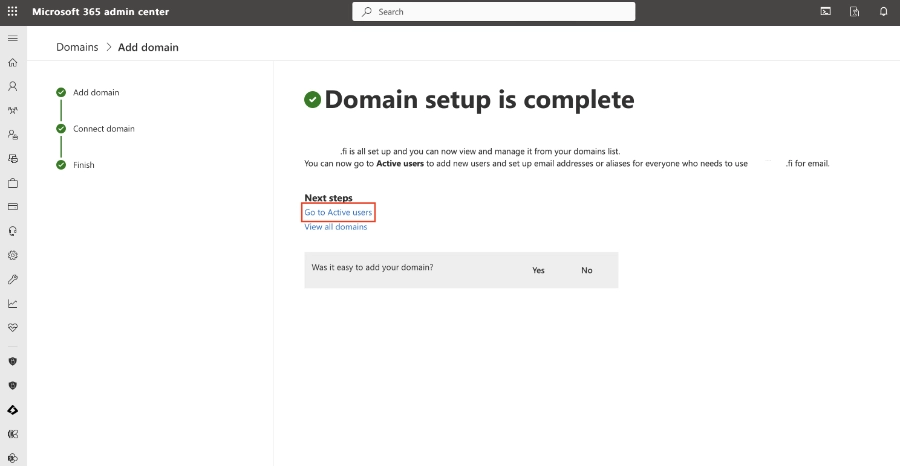
    Tietueet on nyt lisätty ja domain aktivoitu. Voit edetä seuraavaan vaiheeseen, jossa luot sähköpostilaatikon Outlookiin. Jos et päässyt tähän pisteeseen ja saat virheilmoituksia, seuraa Microsoftin ruudulle ilmestyviä ohjeita tai ota meihin yhteyttä. 
    Klikkaa seuraavaksi ‘Go to Activate Users’.
    Luo tarvittaessa uusi käyttäjä sekä alias. Näin pääset käyttämään verkkotunnustasi Microsoftin Outlookissa.
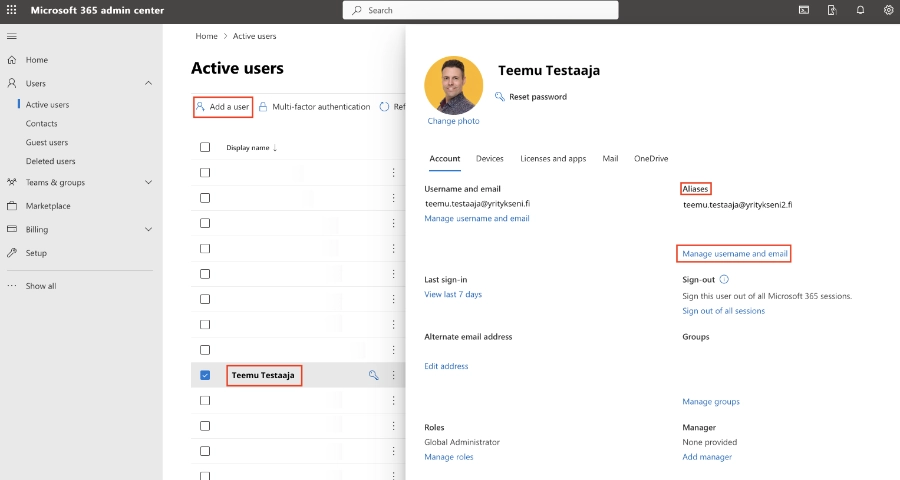
    Klikkaa vasemmalta käyttäjää jolle haluat tehdä uuden sähköpostin. Jos haluat luoda käyttäjän, pääset luomaan sen kohdasta ‘Add a user’. 
    Oikealla näet nykyiset käyttäjänimesi ja niihin liittyvät sähköpostit. Kohdassa ‘Aliases’ näet kyseiseen käyttäjänimeen liittyvät sähköpostit. 

    Luo uusi sähköpostiosoite juuri aktivoidulle domainille klikkaamalla kohdasta ‘Manage username and email’. 
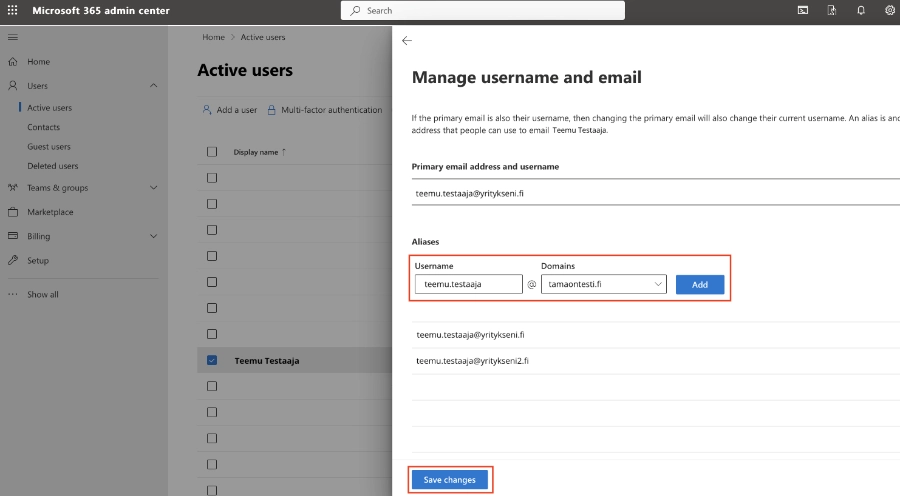
    Microsoftin admin centerissä luo uusi Alias kohdassa Manage username and email. Näin saat luotua uuden sähköpostin uudelle verkkotunnuksellesi.
    Syötä kohtaan ‘Username’ nimesi ja kohtaan ‘Domains’ valitse juuri aktivoimasi domain. 
    Klikkaa ‘Add’ sekä lopuksi ‘Save Changes’.
    Uusi sähköpostisi ilmestyy tämän jälkeen listaan muiden osoitteiden joukkoon. 
    Vielä viimeinen vaihe… katsotaan miten saat uuden osoitteesi näkyviin sähköpostissa. 
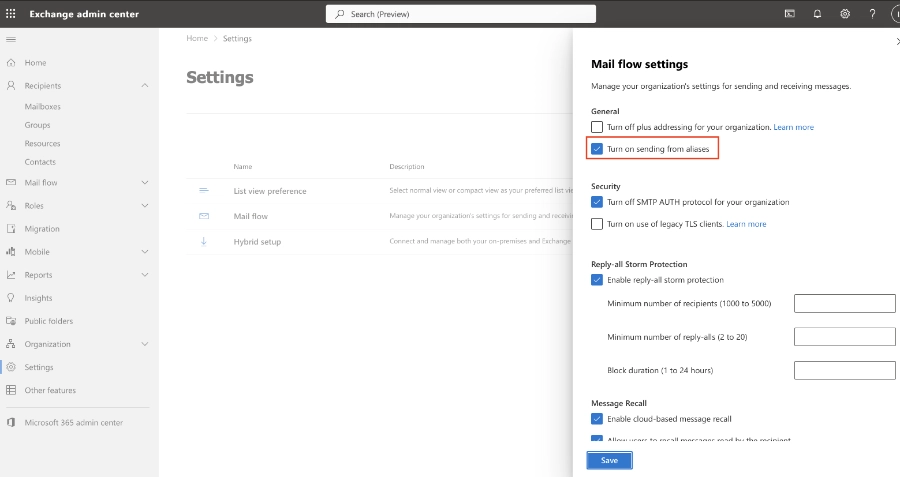
    Jotta voit käyttää useita verkkotunnuksia Outlookissa, sinun tulee aktivoida aliasten käyttö sähköpostissa.
    Mene Microsoft Exchange admin centeriin osoitteessa https://admin.exchange.microsoft.com/.
    Klikkaa vasemmalta pystypalkista ‘Settings’ ja keskeltä ‘Mail flow’.
    Aktivoi aliasten käyttö ja laita ruksi kohtaan 'Turn on sending from aliases'.
    Laita ruksi kohtaan ‘Mail flow settings’ ja ‘Turn on sending from aliases’. 
    Klikkaa ‘Save’.
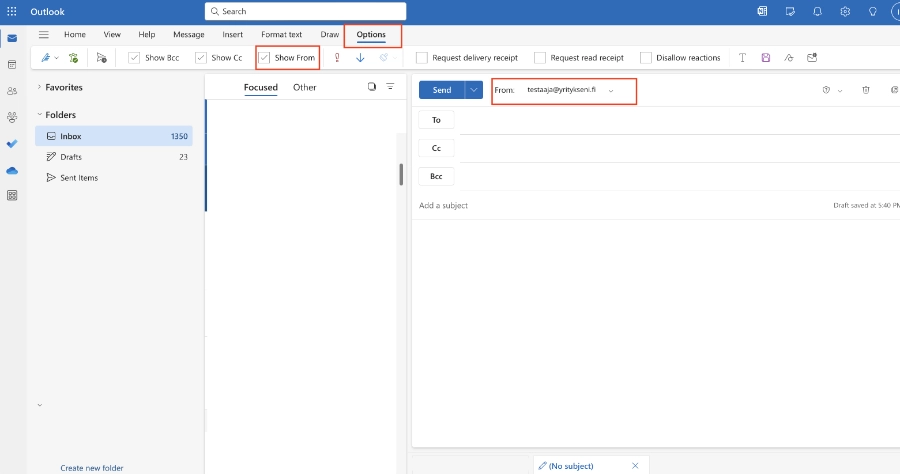
    Jotta voi lähettää Outlookissa sähköpostia useista eri verkkotunnuksista, tulee sinun aktivoida 'Show From' kohdasta options.
    Mene sähköpostiisi osoitteessa https://outlook.office.com/mail/ ja klikkaa ‘New mail’. 
    Tämän jälkeen klikkaa ‘Options’ ja tarkista että kohta ‘Show From’ on valittuna. Sinun pitäisi nähdä nyt viestikentässä lähettäjän osoite. Tähän ilmestyy alasvetolaatikko.
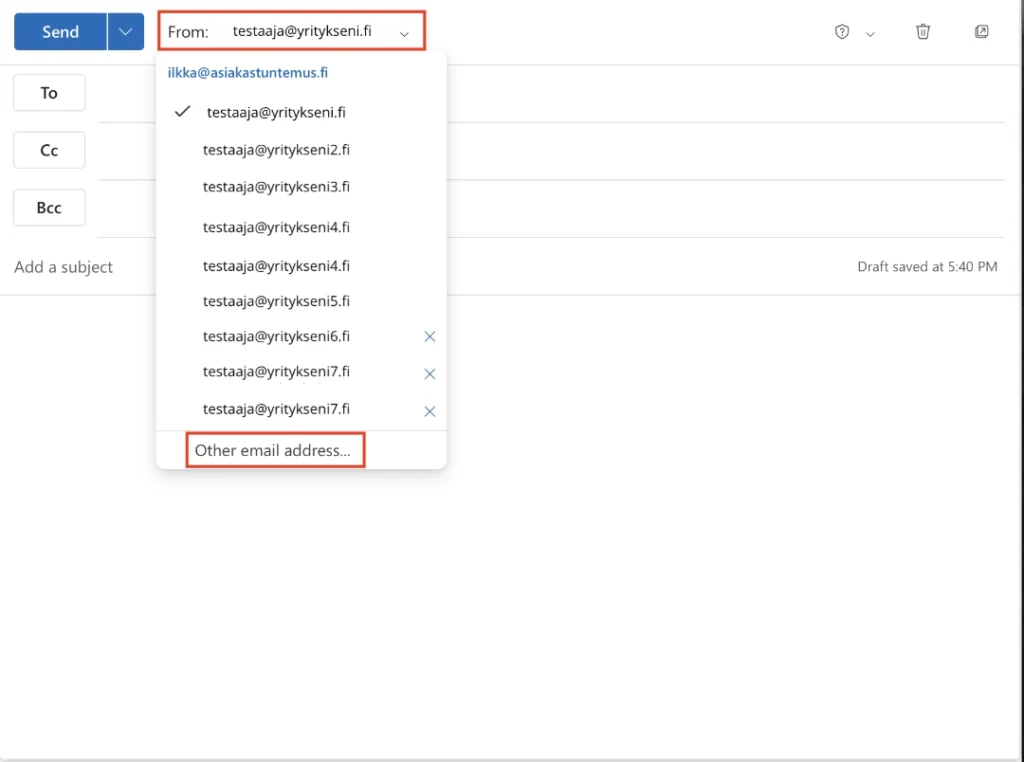
    Kun käytät uutta verkkotunnustasi Outlookissa ensimmäistä kertaa, lisää lähettäjä manuaalisesti 'From' kentässä ja kohdasssa 'Other email address...'
    Klikkaa kohtaa ‘From’ ja ‘Other email address’. Syötä uusi sähköpostiosoitteesi kenttään ja lähetä viesti. Nyt voit lähettää jatkossa posti uudesta osoitteestasi. Löydät uuden osoitteen jatkossa alasvetolaatikosta lähettäjän kentästä. Kun lähetät sähköpostia, muista tarkistaa, että haluamasi lähettäjä näkyy ‘From’- kentässä.

    Valmista tuli. Nyt voit esimerkiksi lähettää ja vastaanottaa sähköpostia, järjestää Teams-verkkokokouksia, jakaa OneDrive-tiedostoja sekä paljon muuta. Yrityksesi verkkotunnus on osa yrityksesi brändiä ja se näkyy nyt kaikkialla Microsoftin palveluissa. 

    Tarvitsetko lisää apua? Ota meihin yhteyttä.

    Soita meille 045 2065 947, laita viestiä support@snartsmart.fi tai ota yhteyttä lomakkeella. Autamme sinua verkkotunnuksen liittämisessä Microsoft 365 -palveluihin sekä muissa sähköposti- ja domain-kysymyksissä.

  • Miten erotut muista verkkotunnuksen eli domainin avulla

    Miten erotut muista verkkotunnuksen eli domainin avulla

    Maailmassa on yli 500 miljoonaa rekisteröityä verkkotunnusta sekä yli 1400 erilaista verkkotunnuspäätettä. Verkkotunnus on yrityksesi osoite internetissä, mutta myös osa yrityksesi brändiä, myyntiä ja markkinointia. Opi lisää verkkotunnuksista ja lue vinkkimme siitä, miten voit hyödyntää verkkotunnusta myynnissä ja markkinoinnissa sekä miten valitset verkkotunnuksen, jolla erotut muista.

    Hyödynnä verkkotunnuksen mahdollisuudet markkinoinnissa ja myynnissä

    Verkkotunnuksen valintaan kannattaa kiinnittää huomiota. Se on yhtä tärkeä kuin itse yrityksesi nimi. Käytä siis hieman aikaa pohtimiseen. Verkkotunnuksen tulisi olla mieleenpainuva, helposti kirjoitettava ja sen tulisi kuvastaa toimintaasi. Voit käyttää verkkotunnuksena yrityksesi nimeä. Lisäksi voit erottautua muista erilaisilla päätteillä, jotka kuvastavat toimintaasi. Verkkotunnus on yrityksesi osoite, johon voit itse vaikuttaa. 

    Verkkotunnusta voi käyttää moniin eri tarkoituksiin. Se ohjaa ihmiset kotisivuilesi tai tuotteittesi äärelle. Voit siis ostaa oman verkkotunnuksen vaikka, jokaiselle tuotteellesi. Näin voit markkinoinnissa ja mainonnassa ohjata ihmisiä vierailemaan tuotteelle osoitetussa verkkotunnuksessa. Leikitään, että sinulla on uusi kahvila ja myyt kampanjalla pullan ja kahvin eurolla. Voit ostaa verkkotunnuksen pullakahvit.fi, jota käytät mainonnassa sekä markkinoinnissa. Tämän verkkotunnuksen voit ohjata mille sivulle haluat. Verkkotunnus on mieleenpainuva ja se on helppo muistaa.

    Yli 1400 erilaista verkkotunnuksen päätettä – vain luovuutesi on rajana

    Käydään aluksi läpi pikaisesti, mitä verkkotunnukset ovat. Verkkotunnus muodostuu kirjaimista, numeroista ja päätteestä. Toisin sanoen, yleensä yrityksen nimi ja pääte, kuten omayritys.com tai omayritys.fi. Olet varmasti joskus huomannut, että on olemassa erilaisia verkkotunnuspäätteitä. Sinulle ovat tuttuja ainakin esimerkiksi .com ja .fi, jotka ovat yleisiä valintoja yritykselle. Mutta päätteitä on paljon enemmän.

    Verkkotunnusten päätteet jaetaan viiteen ylätason verkkotunnuspäätteeseen (TLD, Top Level Domain):

    • Generic top-level domains (gTLD)
    • Country code top-level domains (ccTLD)
    • Sponsored top-level domains (sTLD)
    • Generic-restricted top-level domains (grTLD)
    • Test top-level domains (tTLD)

    Tärkeimmät näistä ovat Generic top-level domains (gTLD) ja Country code top-level domains (ccTLD). Kaikki maakohtaiset päätteet, kuten .fi, kuuluvat Country code top-level domain-ryhmään ja esimerkiksi .com-pääte kuuluu Generic top-level domains -ryhmään. Ajan tasaisen listan ylätason tyypeistä sekä domainpäätteistä löydät iana.org-sivuilta. Osa päätteistä ei ole kaikkien saatavilla, mutta kuten listasta näet, käytettävissä olevia päätteitä on valtava määrä. Kaikkiaan päätteitä on yli 1400. 

    SnartSmartin valikoimista löydät yli 400 erilaista päätettä. Lue seuraavaksi, miten voit käyttää päätteitä hyödyksesi.

    Verkkotunnus on osa yrityksesi brändiä

    Verkkotunnus on usein yrityksen nimi yhdistettynä päätteeseen. Usein tämä on .com tai .fi. Mutta tiesitkö, että voit myös käyttää päätteitä, jotka ovat persoonallisia ja kuvaavat toimintaasi? Esimerkiksi kukkakauppiaalle löytyy .flowers, kahvilalle .cafe, kenkäkaupalle .shoes ja niin edelleen. Aika lailla jokaiselle toimialalle löytyy jokin pääte. On kuitenkin syytä huomata, että kaikilla päätteillä ei ole positiivista vaikutusta brändiisi. Vaikka hakukoneet, kuten Google, eivät priorisoi erilaisia päätteitä, saattaa yleisö pitää joitakin päätteitä huonossa maineessa. Yleensä nämä ovat päätteitä, kuten .bid, .country, .date, .download, .gdn, .jetzt, .kim, .loan, .mom, .party, .racing, .ren, .review, .stream, .trade, .vip, .wang, .win ja .xin. Edellä mainittuja myös huijarit käyttävät hyväkseen. Jos harkitset näiden käyttämistä, tutki tapauskohtaisesti kyseisen päätteen maine. Löydät lisää tietoa aiheesta ResearchGate.net -sivuilta.

    Verkkotunnuspäätteen tulisi kuvastaa toimialaasi ja sitä, mitä teet. Persoonallisella päätteellä vahvistat mielikuvaa siitä mitä teet ja yrityksesi jää paremmin ihmisten mieleen. Esimerkiksi, jos sinulla olisi kahvila joen rannassa ja yrityksesi nimi olisi Rannankahvila Oy, näin ollen verkkotunnuksesi voisi olla rannankahvila.com, rannankahvila.fi tai rannan.cafe. Mikä näistä on sinun mielestäsi persoonallisin ja mieleenpainuvin? Com- tai fi-päätteet ovat toki yleisesti käytettyjä, mutta .cafe erottaa sinut muista.

    Valitse yrityksellesi sopiva ja toimintaasi kuvaava verkkotunnus ja pääte


    Oheisessa taulukossa on muutama päätevaihtoehto eri toimialoille. Mikä olisi yrityksellesi sopivin?

    palette

    Luovat alat ja media

    • .actor
    • .art
    • .band
    • .photography
    • .video
    • .studio
    • .graphics
    • .blog
    • .tattoo
    • .bio
    • .me

    directions_run

    Urheilu, hyvinvointi ja palvelut

    • .coach
    • .football
    • .soccer
    • .yoga
    • .golf
    • .salon
    • .cleaning
    • .repair
    • .tours
    • .catering
    • .bar

    work

    Ammatit, kauppa ja tekniikka

    • .accountants
    • .attorney
    • .consulting
    • .software
    • .app
    • .codes
    • .computer
    • .shop
    • .florist
    • .farm
    • .trade

    Katso onko uniikki domainisi vapaana

    Tarkista domainisi saatavuus ja selaa kaikkia päätteitä domain-sivumme hakutoiminnolla.

    Muistilista verkkotunnuksen valintaan

    • Valitse mieleenpainuva sekä helposti kirjoitettava verkkotunnus. Käytä hetki aikaa pohtimiseen. Tulet käyttämään verkkotunnustasi myös mainonnassa sekä markkinoinnissa. Sen tulee jäädä helposti mieleen.
    • Harkitse muun kuin .fi tai .com päätteen käyttämistä. Voit erottautua joukosta erilaisilla päätteillä.
    • Huomioi sallitut merkit. Fi-päätteissä sallittuja ovat kirjaimet a-z, numerot 0-9 sekä merkit å, ä ja ö. Lisäksi sallittuja ovat Suomessa puhuttavan saamen kielen merkit ja tavuviiva-miinusmerkki. Muissa yleisissä gTLD -päätteissä sallittuja merkkejä ovat kirjaimet a-z, numerot 0-9 sekä tavuviiva-miinusmerkki.
    • Lopuksi tarkista lainmukaisuus. Verkkotunnuksen valinnassa on muutama perussääntö. Sinun tulee kiinnittää huomiota suojattuihin nimiin ja tavaramerkkeihin. Tarkista, että verkkotunnuksesi ei ole suojattu nimi tai tavaramerkki. Erityisesti .fi-päätteiden osalta tämä on tärkeää, sillä ristiriidat saattavat johtaa verkkotunnuksen peruuttamiseen. Voit tarkistaa suojatut nimet prh.fi nimipalvelusta sekä tavaramerkit prh.fi tavaramerkkihausta.

      Suojattuja nimiä ja merkkejä ovat: 
      1. Suomen kauppa-, tavaramerkki-, yhdistys-, säätiö- tai puoluerekisteriin merkityt nimet tai merkit. 
      2. Julkisyhteisön, valtion liikelaitoksen, itsenäisen julkisoikeudellisen laitoksen, julkisoikeudellisen yhdistyksen ja vieraan valtion edustuston
      ja sen toimielimien nimet. 
      3. Toiminimi- ja tavaramerkkilaissa tarkoitetut vakiintuneet nimet,
      toissijaiset tunnukset tai tavaramerkit.
      4. EUIPO:n tavaramerkkirekisteriin merkityt EU-tavaramerkit. 

      Lähde: traficom.fi ja finlex.fi. Varmista fi-verkkotunnuksesi lainmukaisuus ja Laki sähköisen viestinnän palveluista.

    Löydät kaikki verkkotunnuspäätteet ja voit varata omasi domain-sivultamme.

    Tarvitsetko apua domainisi kanssa? Ota meihin yhteyttä.

    Soita meille 045 2065 947 tai laita viestiä support@snartsmart.fi. Autamme sinua valitsemaan sinulle sopivan domainin.