
WordPress on yksi suosituimmista verkkosivualustoista. Sen joustavuus ja helppokäyttöisyys tekevät siitä erinomaisen valinnan. Mutta kuinka saat täyden hyödyn irti tästä alustasta?
Kun tarkastellaan verkkosivuston tehokkuutta ja toimivuutta, yksi tärkeimmistä työkaluista on Google Tag. Se on koodinpätkä, joka auttaa sinua keräämään ja analysoimaan tietoa sivustosi käyttäjistä Google Analyticsin avulla. Tagin lisääminen on ensimmäinen vaihe, kun otat Google Analyticsiä käyttöön. Analyticsin tieto voi olla arvokasta, kun haluat parantaa esimerkiksi sivustosi käyttökokemusta tai seurata markkinointikampanjoidesi tuloksia. Ilman kunnollista seurantaa verkkosivusi on tuntematon pelikenttä.
Tässä oppaassa käymme läpi vaiheita siitä, kuinka voit liittää Google Tagin WordPress-sivustollesi ja aloittaa Google Analyticsin käyttämisen. Lisäksi kerron, kuinka voit yhdistää Googlen tärkeimmät analytiikkatyökalut ja hakukoneoptimoinnin yhdeksi selkeäksi kokonaisuudeksi, jonka avulla laitat sivusi kuntoon ja seuraat sen vaikutusta. Näin saat WordPress-sivustostasi todellisen myynnin välineen.
Valmistelut ennen tagin lisäämistä
Jotta saat täyden hyödyn irti tästä artikkelista, varmista seuraavat asiat:
- Sinulla on Google-tunnukset ja pääsy Google Search Consoleen ja Google Analyticsiin.
- Olet vahvistanut verkkotunnuksesi Google Search Consolessa.
- Sinulla on Google Analytics -tili ja mittauskokonaisuus luotuna.
Jos sinulla ei ole kokemusta edellä mainituista asioista ja tarvitset niiden kanssa apua, varaa ilmainen konsultointiaika. Autamme sinut alkuun.
Google-tagin löytäminen
Google Tag on muutama rivi koodia, jonka avulla voit seurata kotisivujesi tai verkkokauppasi toimintaa.
- Kirjaudu Google Analytics -tilillesi.
- Klikkaa vasemmalta ylänurkasta “Kaikki tilit”.

- Valitse haluamasi tili ja mittauskokonaisuus.

- Klikkaa vasemmasta pystypalkista alhaalta rattaan kuva “Järjestelmänvalvoja”.

- Etsi kohta “Mittauskokonaisuuden asetukset” ja sieltä kohta “Datan kerääminen ja muokkaaminen” sekä “Datastriimit”.

- Näet datastriimin, joka liittyy sivuusi. Jos sinulla ei ole striimiä, luo sellainen sille verkkotunnuksella, jota haluat seurata.
Klikkaa datastriimiä.
- Sinulle avautuu ikkuna “Sivustostriimin tiedot”.
Etsi kohta “Katso tagin ohjeet”.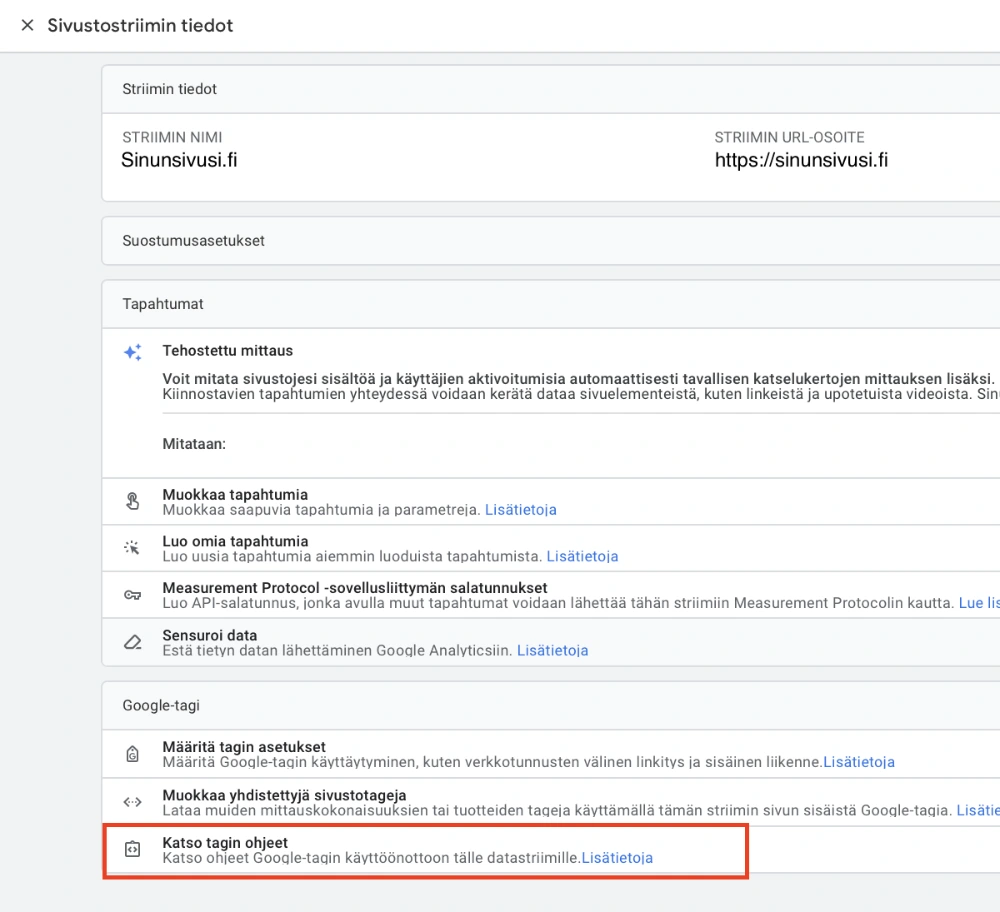
- Näet nyt kohdat “Asenna sivustotyökalun tai sisällönhallintajärjestelmän avulla” ja “Asenna manuaalisesti”.
Kohdasta “Asenna sivustotyökalun tai sisällönhallintajärjestelmän avulla” löydät ohjeet WordPressille käyttäen Googlen Site Kit -pluginia.
Kohdasta “Asenna manuaalisesti” löydät itse Google Tagin, joka on muutama rivi koodia. Tämän voit myös upottaa WordPress-sivulle esimerkiksi functions.php-tiedostoon.

Google tagin lisääminen WordPressiin lisäosan eli pluginin avulla
Tässä kohtaa sinun tulee päättää, miten haluat upottaa Google Tagin sivullesi. Yksi suosituimmista tavoista on käyttää Google Site Kit -pluginia, jolloin saat käyttöön yksinkertaisen pluginin kautta hallittavan ratkaisun. Googlen Site Kit on helppokäyttöinen, mutta jos haluat pitää lisäosien minimissä, voit upottaa koodin myös manuaalisesti functions.php -tiedostoon.
Näin asennat Google Tagin WordPressiin käyttämällä Googlen Site Kit -lisäosaa. Huom. Liitännäinen, lisäosa ja plugin tarkoittavat samaa asiaa.
- Avaa rinnakkain selaimen välilehdille sekä WordPress-sivusi että Google Analytics.
- Mene Google Analyticsiin ja valitse “Datastriimit”.
- Kohdasta Datastriimit ja “Katso tagin ohjeet” löydät kohdan “Asenna sivustotyökalun tai sisällönhallintajärjestelmän avulla”. Klikkaa “Valitse alusta”.
- Klikkaa Site Kit Plugin.
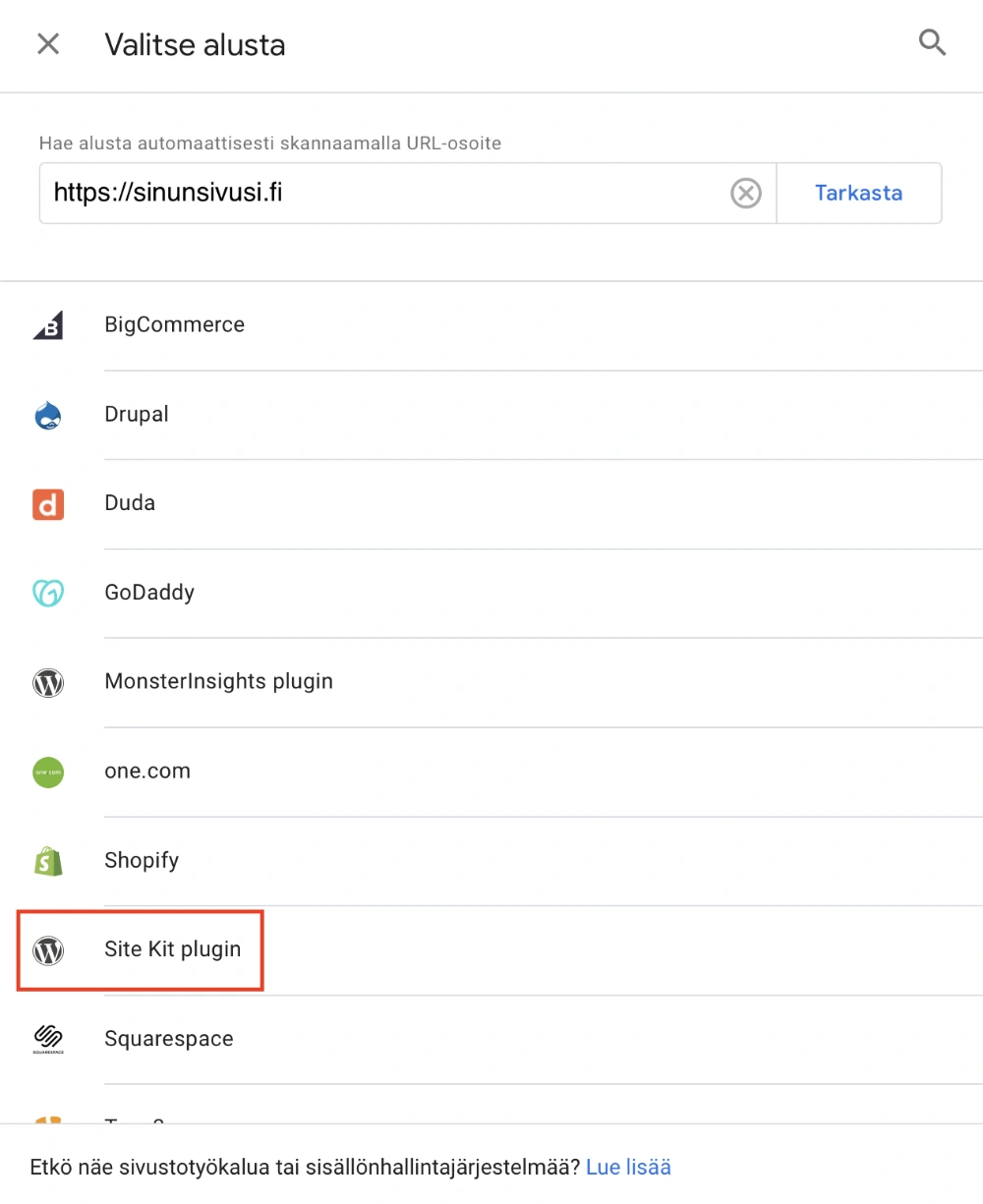
- Seuraa ohjeita. Sinun tulee myös asentaa WordPress-sivullesi Google Site Kit -plugin.

- Lopuksi voit vielä testata Tagin toimivuuden klikkaamalla “Testaa verkkosivu” Site Kit -ohjeen lopussa.
Toinen vaihtoehto on lisätä tunniste manuaalisesti functions.php-tiedostoon. Google Tagia ei voi lisätä sellaisenaan functions.php-tiedostoon, sillä se vaatii hieman koodin lisäämistä. Seuraavaksi katsomme, miten lisäät tagin WordPressin functions.php-tiedostoon. Tämä on hyödyllistä, jos haluat optimoida teknisesti sivusi sekä pitää pluginien ja kolmannen osapuolen skriptien määrän minimissä.
Google tagin lisääminen WordPressin functions.php -tiedostoon
Huom: functions.php-vaihtoehto on edistyneille käyttäjille. Haluamme kertoa myös tästä vaihtoehdosta, koska netissä löytyy ohjeita myös tästä tavasta. Jos lisäät tagin functions.php:hen, joudut erikseen varmistamaan, että tagi latautuu vasta käyttäjän suostumuksen jälkeen. Muuten sivustosi ei ole GDPR-yhteensopiva. Jos haluat silti edetä tällä tavalla, voit lisätä Google Tagin manuaalisesti WordPressin functions.php -tiedostoon. Varmuuskopioi WordPress esimerkiksi UpDraftPlus-lisäosalla ennen muutoksia, sillä jos jokin menee vikaan, voit helposti palauttaa sivusi. functions.php -tiedoston muuttamiseen liittyy riskejä. Jos sinulla ei ole aiempaa kokemusta koodin muuttamisesta, voi olla turvallisempaa lisätä tagi lisäosan avulla. Voit myös tehdä kloonin sivustasi ja kokeilla ensin siinä functions.php -koodin muuttamista. SnartSmartin webhotelleissa on erillinen nk. staging-kehityssivu, jossa voit kokeilla esimerkiksi koodaamista ennen julkaisua. Näin varmistut siitä, että et riko julkista kotisivuasi.
Voit lisätä Google-tunnisteen manuaalisesti WordPress-teeman functions.php-tiedostoon seuraavasti:
- Kirjaudu sisään WordPress-hallintapaneeliisi. Etsi vasemmalta pystypalkista kohta “Teeman tiedostoeditori”. Sen paikka voi vaihdella teemasta riippuen. Se voi olla kohdassa Ulkoasu tai Työkalut.

- Teeman tiedostoeditorista näet oikealla pystypalkin otsikolla “Teematiedostot”. Etsi sieltä tiedosto functions.php ja klikkaa sitä.
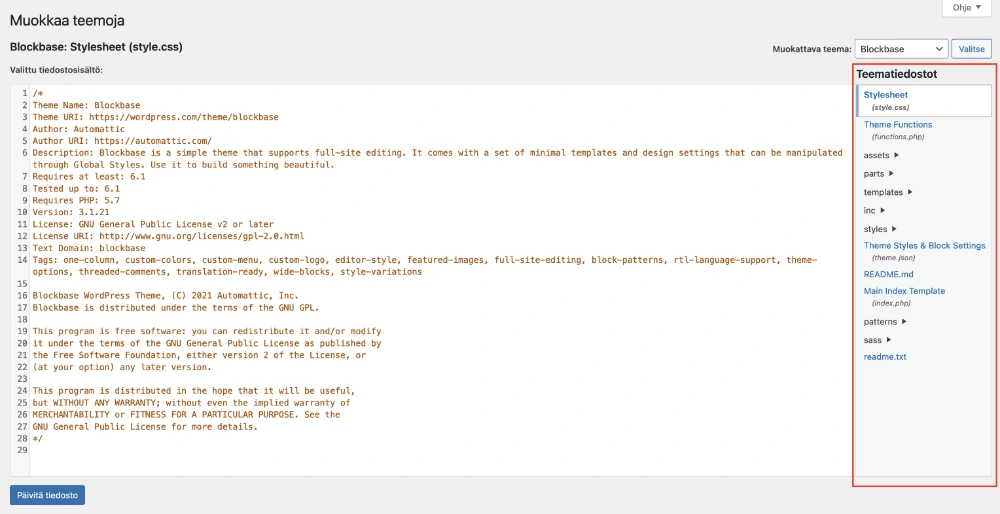
- Näet tässä esimerkin Googlen alkuperäisestä tagista. Tagi on aina samanlainen lukuun ottamatta mittaustunnusta, joka on esimerkiksi muotoa “G-123456ABC”.
<!-- Google tag (gtag.js) -->
<script async src="https://www.googletagmanager.com/gtag/js?id=G-123456ABC"></script>
<script>
window.dataLayer = window.dataLayer || [];
function gtag(){dataLayer.push(arguments);}
gtag('js', new Date());

gtag('config', 'G-123456ABC');
</script>
Löydät mittaustunnuksesi tai tagisi kokonaisuudessaan Google Analyticsista. Katso tämän ohjeen kohta Google-tagin löytäminen.
- Seuraavaksi muodostamme koodin, jonka voit liittää functions.php -tiedostoon. Huom! PHP-koodi on herkkä menemään rikki. Muistithan tässä kohtaa viimeistään varmuuskopioida sivusi esimerkiksi UpDraft Plus -lisäosalla? Käytännössä lisäämme hieman koodia ennen ja jälkeen tagin, jotta se toimii functions.php -tiedostossa.
function add_google_tag() {
?>

//GOOGLE TAGIN KOODISI

<?php
}
add_action('wp_head', 'add_google_tag');
Alla on valmis koodi, johon voit lisätä mittaustunnuksesi. Kopioi seuraava koodi muistioon tai tekstieditoriin ja korvaa kohta G-123456ABC omalla mittaustunnuksellasi. Varo muuttamasta mitään muuta kohtaa. Lisää koodi functions.php-tiedoston loppuun uudelle riville. Huom! Katso, että et vahingossa poista mitään alkuperäisiä rivejä tai merkkejä. Vie kursori ensin uudelle riville ja jätä pari riviä tyhjää väliin. Liitä vasta sitten tagin koodi.
function add_google_tag() {
?>
<!-- Google tag (gtag.js) -->
<script async src="https://www.googletagmanager.com/gtag/js?id=G-123456ABC"></script>
<script>
window.dataLayer = window.dataLayer || [];
function gtag(){dataLayer.push(arguments);}
gtag('js', new Date());
gtag('config', 'G-123456ABC');
</script>
<?php
}
add_action('wp_head', 'add_google_tag');
- Kun olet lisännyt koodin, paina “Päivitä tiedosto”.
Google Tag voi functions.php -tiedostossa näyttää esimerkiksi tältä.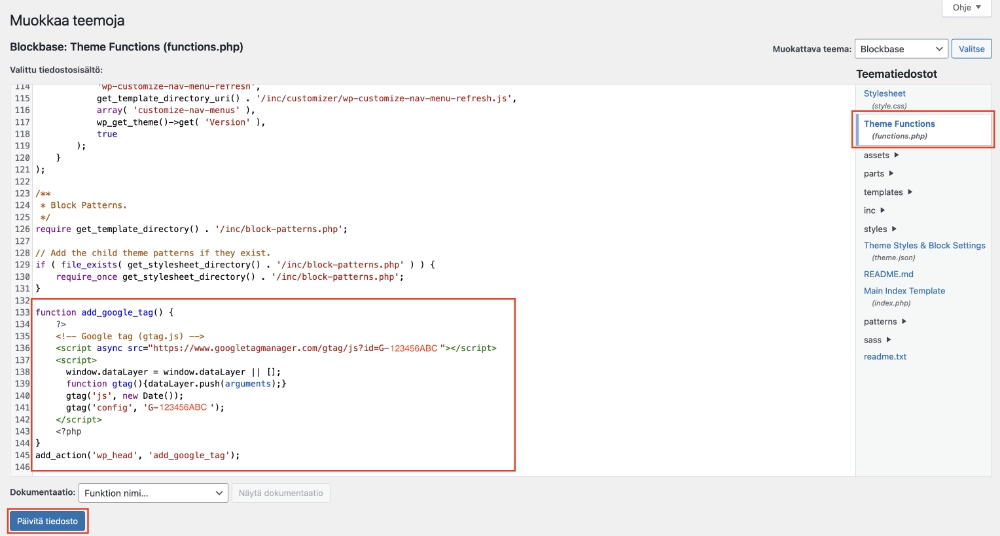
Lopuksi tarkista, että Google tagi näkyy sivulla. Voit tarkistaa tagin sivun lähdekoodista tai Googlen Site Kit -ohjeista. Site Kit -ohje, kts. Google tagin lisääminen WordPressiin lisäosan eli pluginin avulla
Jos haluat tarkistaa tagin lähdekoodista (napsauta hiiren oikeaa nappia > Näytä sivun lähdekoodi), voit hakea esimerkiksi tagin mittaustunnusta selaimen “Etsi sivulta” -hakutoiminnolla.
Etsi Google tagia <head>– ja </head>-elementtien sisältä. Esimerkiksi:
 <head>
//muuta koodia...
//muuta koodia...

//Google tagisi:
<script async src="https://www.googletagmanager.com/gtag/js?id=G-XXXXXXXXXX"></script>
<script>
window.dataLayer = window.dataLayer || [];
function gtag(){dataLayer.push(arguments);}
gtag('js', new Date());

gtag('config', 'XXXXXXXXXX');
</script>

//muuta koodia...
//muuta koodia...

</head>
GDPR ja käyttäjän suostumus
EU:n tietosuoja-asetus (GDPR) edellyttää, että keräät käyttäjän suostumuksen ennen kuin Google Analytics seuraa sivustosi kävijöitä. Pelkkä Google Tagin asentaminen ei siis riitä — tarvitset myös evästebannerin, joka pyytää suostumuksen.
Käytännössä tarvitset pluginin, kuten Complianz, CookieYes tai CookieBot. Nämä lisäosat estävät Google Tagin latautumisen, kunnes käyttäjä hyväksyy evästeet. Lisäosista yleensä pystyt myös lisäämään tagin suoraan. Ilman suostumuksenhallintaa sivustosi rikkoo GDPR-säädöksiä.
Jos käytät Google Adsia, tarvitset lisäksi Googlen Consent Mode v2:n. Consent Mode kertoo Googlelle, onko käyttäjä antanut suostumuksensa — ja jos ei, Google Ads kerää vain anonyymiä dataa. Google vaatii Consent Mode v2:n kaikilta EU-alueen mainostajilta. Useimmat suostumuksenhallintapluginit tukevat Consent Modea valmiiksi.
Yhteenveto: asenna ensin Google Tag (tämän artikkelin ohjeet), sen jälkeen suostumuksenhallintaplugin joka hallinnoi tagin latautumista käyttäjän valinnan mukaan.
Google tagin hyödyntäminen
Nyt kun olet saanut lisättyä Google Tagin sivuillesi, voit alkaa seuraamaan analytiikkaa. Voit tehdä tämän Google Analyticsissa ja Google Search Consolessa.
Seurannan voit tehdä helposti myös SnartSmartin OptimointiJelpissä, jossa saat yhdistettyä Googlen Analytiikan sekä hakukoneoptimoinnin. Kaikki tärkeät tiedot ovat yhdessä paikassa, eikä sinun tarvitse kirjautua useisiin eri paikkoihin. OptimointiJelpissä on myös selkeät tehtävälistat hakukoneoptimoinnin toteuttamista varten. Lisäksi voit asettaa tavoitteita esimerkiksi hakutermeille. Ota yhteyttä ja kysy lisää — kerromme mielellämme miten OptimointiJelppi sopii yrityksesi tarpeisiin.
Lopuksi
Jotta saat täyden hyödyn irti analytiikasta, kannattaa tehdä suunnitelma kotisivujesi tai verkkokauppasi tavoitteista. Kun ymmärrät, mitä mittarit kertovat tavoitteistasi, voit muuttaa strategiaasi sen mukaisesti ja varmistaa paremman menestyksen pitkällä aikavälillä.
Älä siis vain kerää dataa – käytä sitä pitkäjänteisesti hyödyksesi!
