
Google Search Console on hyödyllinen työkalu, joka auttaa sinua seuraamaan verkkosivustosi suorituskykyä Googlen hakukoneessa. Google Search Consolen käyttö on suositeltavaa kaikille verkkosivustoille, sillä sen avulla saat tietoa myös syistä, jotka estävät sivujesi lisäämisen Googlen hakukoneeseen.
Miksi Google Search Console kannattaa ottaa käyttöön?
- Verkkosivuston suorituskyvyn seuranta: Search Consolen avulla voit seurata, kuinka hyvin verkkosivustosi näkyy Googlen hakutuloksissa. Voit nähdä, kuinka monta näyttökertaa ja klikkausta sivustosi saa.
- Indeksoinnin hallinta: Voit tarkistaa, mitkä sivut on indeksoitu ja mitkä eivät. Indeksointi tarkoittaa prosessia, jossa hakukoneet skannaavat verkkosivustojen sisältöä ja tallentavat sen tietokantoihinsa. Kun hakukone indeksoi sivun, se analysoi sivuston sisällön, linkit ja muut tiedot, jotta se voi ymmärtää, mistä sivu kertoo. Indeksointi on tärkeää, koska vain indeksoidut sivut näkyvät hakutuloksissa. Jos sivua ei ole indeksoitu, se jää näkymättömäksi hakutuloksissa. Search Consolessa voit myös pyytää Googlea indeksoimaan uusia tai päivitettyjä sivuja.
- Virheiden tunnistaminen: Search Console ilmoittaa sinulle mahdollisista ongelmista verkkosivustosi kanssa, kuten indeksointivirheistä, rikkinäisistä linkeistä, mobiilikäytön ongelmista ja turvallisuusongelmista. Nämä tiedot auttavat sinua parantamaan käyttäjäkokemusta.
- Hakusanojen analysointi: Voit nähdä, mitkä hakusanat tuovat liikennettä verkkosivustollesi. Tämä tieto auttaa sinua ymmärtämään, millä hakusanoilla ihmiset hakevat tietoa netistä. Näin voit paremmin laatia sisältöjä sivuillesi.
- Raportit ja analytiikka: Google Search Console tarjoaa erilaisia raportteja, jotka auttavat sinua ymmärtämään, miten käyttäjät vuorovaikuttavat verkkosivustosi kanssa. Voit analysoida liikenteen lähteitä, käyttäjien käyttäytymistä ja konversioprosentteja.
- Yhteistyö Google Analyticsin kanssa: Google Search Console integroituu saumattomasti Google Analyticsin kanssa, mikä antaa sinulle vielä syvempää tietoa verkkosivustosi suorituskyvystä. Voit yhdistää tietoja ja saada kokonaiskuvan sivusi suorituskyvystä. Parhaan hyödyn saat liittämällä Search Consolen ja Analyticsin SnartSmartin OptimointiJelppiin, jolloin tärkeimmät analytiikkatiedot ovat yhdessä paikassa. Lisäksi käytössäsi ovat selkeät tehtävälistat hakukoneoptimointia varten.
Miten liität verkkotunnuksesi Google Search Consoleen
Vaihe 1: Kirjaudu sisään Google Search Consoleen
- Mene osoitteeseen Google Search Console.
- Kirjaudu sisään Google-tililläsi: Käytä tiliä, jolla haluat hallita verkkotunnustasi. Jos sinulla ei vielä ole tiliä, luo tili kohdasta “Luo tili”.
Vaihe 2: Lisää verkkotunnuksesi
- Valitse “Lisää omaisuus”: Kun olet kirjautunut sisään, etsi vasemmasta yläkulmasta Google Search Console -logon alta painike “Lisää uusi omaisuus” ja napsauta sitä. Jos sinulla on jo muita verkkotunnuksia, löydät “Lisää uusi omaisuus” -napin listan alta.

- Valitse omaisuustyyppi:
- Verkkotunnus: Tämä vaihtoehto seuraa koko verkkotunnusta ja kaikkia sen alidomaineja. Tämä vaatii DNS-vahvistuksen.
- URL-alku: Tämä vaihtoehto seuraa vain valitsemaasi URL-osoitetta. Voit vahvistaa verkkotunnuksesi useilla tavoilla.
- Syötä verkkotunnuksesi: Kirjoita verkkotunnuksesi ilman http:// tai https://. Esimerkiksi:
esimerkki.fi.
Paina “JATKA”.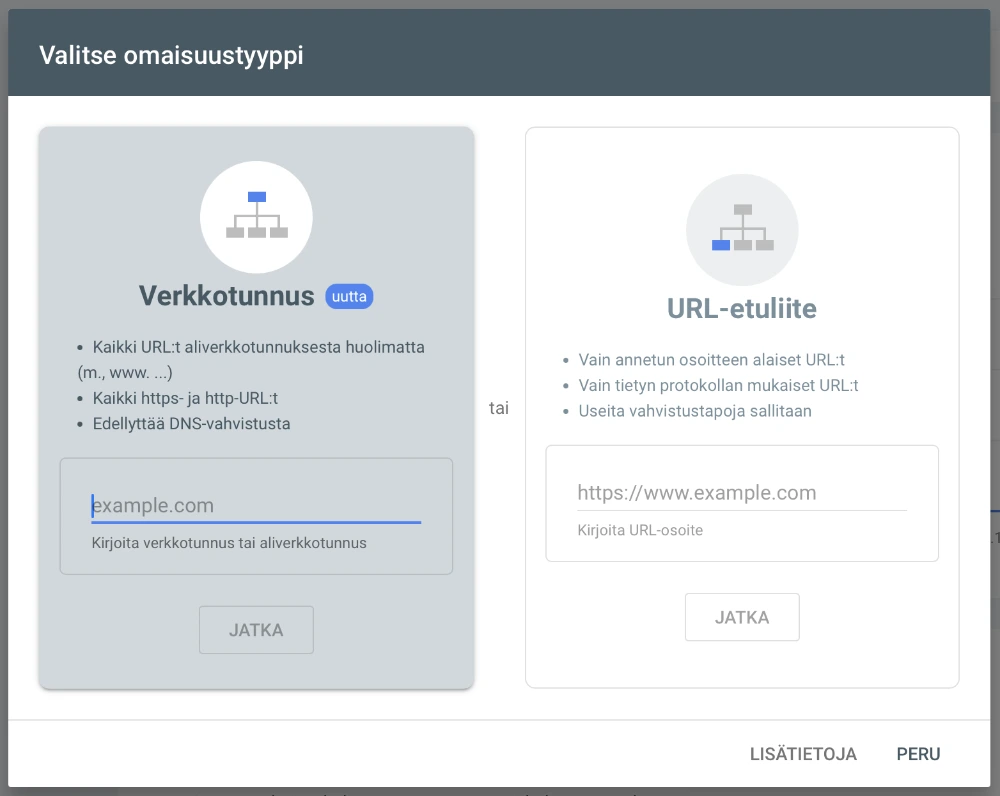
Vaihe 3: Vahvista omistajuus
Google varmistaa, että olet verkkotunnuksen omistaja. Voit vahvistaa omistajuuden useilla eri tavoilla:
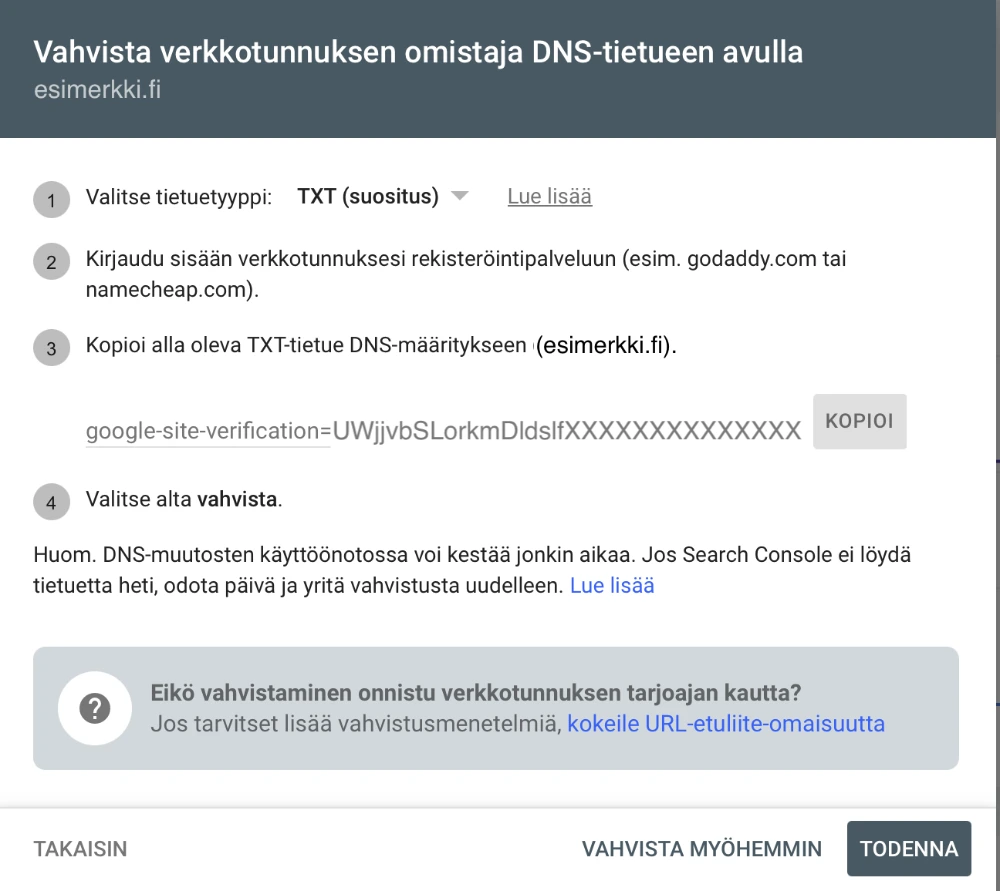
- DNS-tietueen lisääminen:
- Jos sinun tarvitsee vahvistaa pääverkkotunnus aliverkkotunnuksineen, tulee sinun käyttää vaihtoehtoa “VERKKOTUNNUS”.
- Valitse tämä vaihtoehto, jos sinulla on pääsy verkkotunnuksesi DNS-asetuksiin.
- Google antaa sinulle TXT-tietueen, jonka sinun tulee lisätä DNS-asetuksiisi. Kopioi kohdan 3 tietue talteen.
- SnartSmartin webhotellissa DNS-asetukset löytyvät SnartSmart Control Panelista kohdasta “Domain Names” ja “Manage DNS”.
SnartSmart Control Panel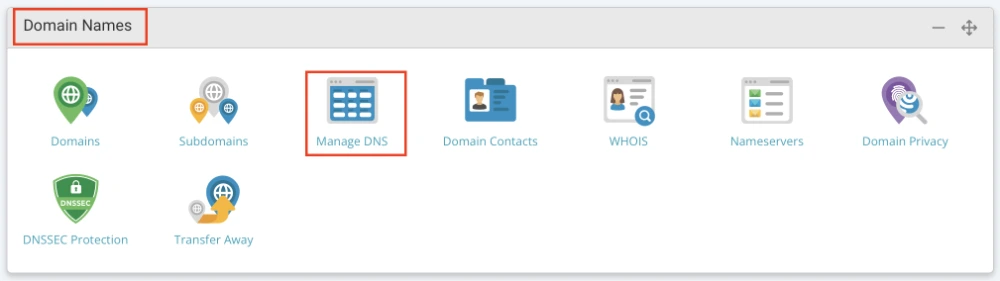
- Lisää Txt-tietue Seuraavasti:
Name: verkkotunnuksesi muotoa esimerkiksi esimerkki.fi
Type: TXT
Data: Googlen TXT-tietue, jonka kopioit (google-site-verification=…)
Lopuksi paina “Update DNS”.
SnartSmart Control Panel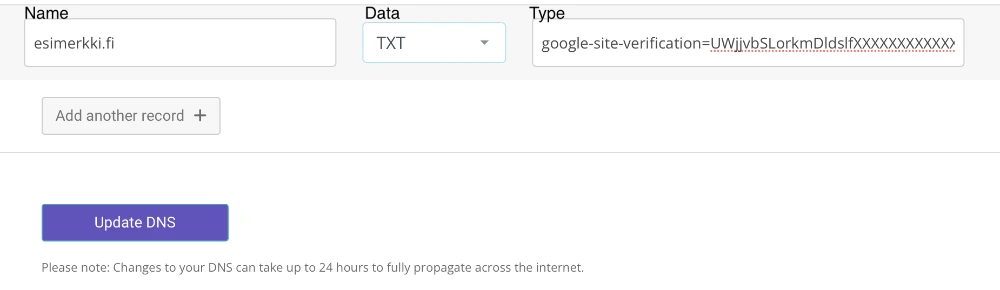
- Vahvistuksen jälkeen voi kestää hetki, ennen kuin DNS-tietueet päivittyvät. Kun vahvistus menee läpi, saat ilmoituksen.
Voit nyt alkaa käyttämään Search Consolea. Klikkaa “AVAA VERKKO-OMAISUUS”. Löydät sivun myös Google Search Console -logon alta vasemmasta yläkulmasta.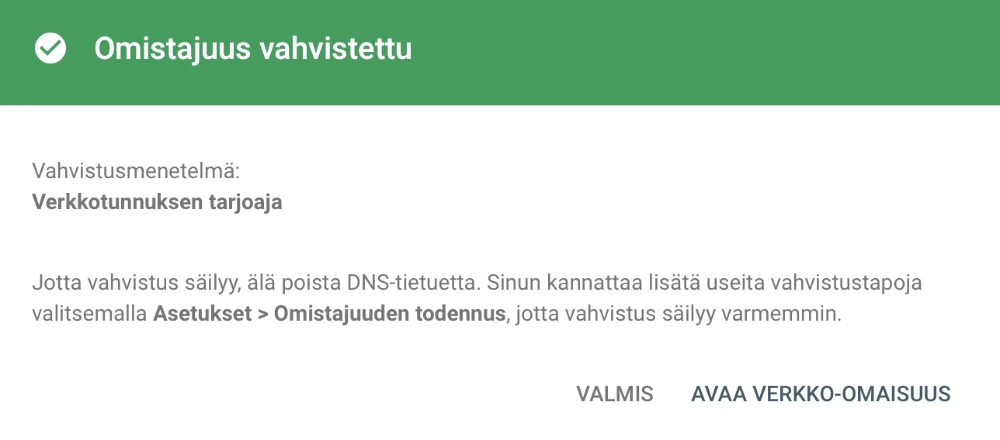
- HTML-tiedoston lataaminen:
- URL-etuliite -vaihtoehdossa voit ladata Googlen HTML-tiedoston verkkosivustosi juurihakemistoon.
WordPressissä tämä on public_html -kansio.
Klikkaa “Lataa tiedosto”.
- Mene webhotellisi tiedostonhallintaan ja kansioon public_html. SnartSmartin webhotellissa tämä löytyy SnartSmart Control Panelista kohdasta ‘Web Files’ ja ‘File Manager’. SnartSmartin File Managerissa voit ladata tiedostoja.
SnartSmart Control Panel
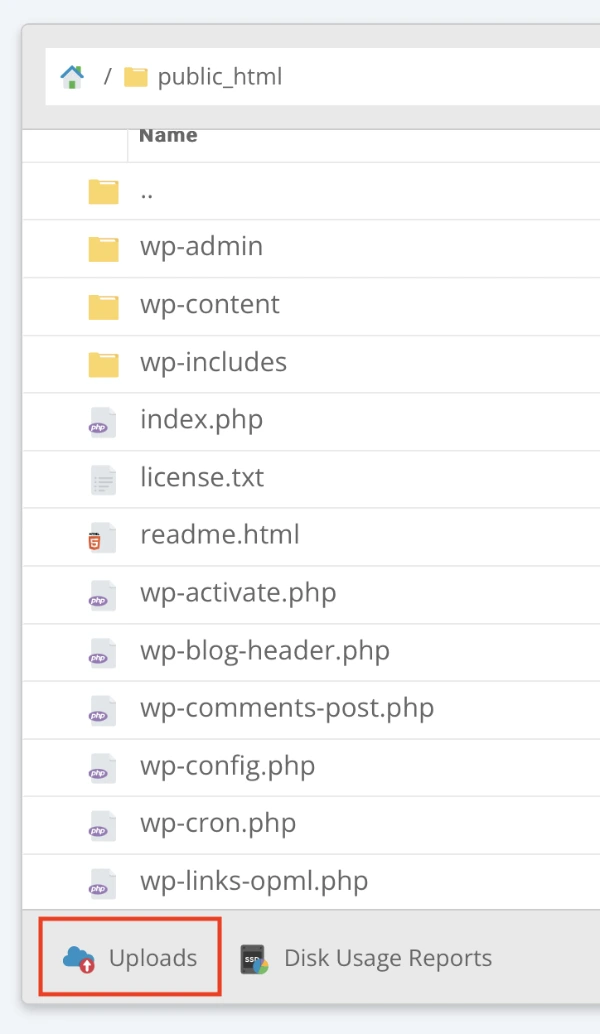
- Kun olet ladannut tiedoston, napsauta “TODENNA”.
- Tämän jälkeen saat ilmoituksen, että sivusi omistajuus on vahvistettu. Säilytä HTML-tiedosto kansiossa.
Voit nyt alkaa käyttää Search Consolea. Klikkaa “AVAA VERKKO-OMAISUUS”. Löydät sivun myös Google Search Console -logon alta vasemmasta yläkulmasta.
- URL-etuliite -vaihtoehdossa voit ladata Googlen HTML-tiedoston verkkosivustosi juurihakemistoon.
- Google Analytics tai Google Tag Manager:
- Jos käytät Google Analyticsia tai Google Tag Manageria ja olet jo liittänyt ne verkkosivustoosi, voit vahvistaa omistajuuden myös näiden työkalujen kautta.
Vaihe 4: Aloita käyttämään Google Search Consolea
Kun verkkotunnuksesi on vahvistettu, voit alkaa hyödyntää Google Search Consolea. Voit tarkastella hakuliikennettä, löytää virheitä, tarkistaa indeksoinnin tilat ja paljon muuta. Ota kaikki irti tästä hyödyllisestä työkalusta ja paranna verkkosivustosi näkyvyyttä hakukoneissa!
Yhteenveto
Google Search Console on tärkeä työkalu verkkosivustosi hallinnassa ja optimoinnissa. Seuraa yllä olevia ohjeita, liitä verkkotunnuksesi Search Consoleen, ja näet, miten kotisivusi tai verkkokauppasi toimivat.
Saat Google Search Consolesta ja Google Analyticsista vielä enemmän irti SnartSmartin OptimointiJelpillä — se kokoaa molempien tiedot samaan näkymään ja antaa selkeän tehtävälistan hakukoneoptimointia varten. Lue lisää OptimointiJelpistä artikkelistamme Hakukoneoptimointi auttaa sinua myynnissä.
OptimointiJelppi on tilattavissa suoraan meiltä — ota yhteyttä, niin kerromme lisää ja autamme käyttöönotossa. Jos tarvitset apua Google Search Consolen kanssa, autamme mielellämme: soita 045 2065 947 tai laita viestiä support@snartsmart.fi.
